


Manchmal ist es wichtig, den Typ einer Datei erkennen zu können. Der wird im Standard bei Windows nicht angezeigt. Mit einem kleinen Hack lässt sich das korrigieren – und das solltet ihr auch unbedingt tun.
Die Dateinamen von Windows haben zwei Teile, die von einem Punkt voneinander getrennt werden. Der erste Teil dient der reinen Identifikation der Datei und sollte möglichst sinnvoll gewählt werden. Am Ende ist es Windows egal, ob dieser aus einer wilden Ziffern- und Zahlenkombination besteht oder aus lesbarem Text. Hauptsache, ihr könnt die Datei zuordnen.
Der zweite Teil des Namens – die Dateiendung oder Erweiterung – gibt den Typ der Datei an. Diese Information ist vor allem für die Zuordnung des Programms zuständig, das die Datei öffnet. Diese Zuordnung lässt sich über diesen Hack verändern.
Warum Dateiendungen so wichtig sind
Im Standard blendet Windows die Erweiterung aus – ein Verhalten, das Microsoft seit Jahrzehnten beibehält und das viele Experten kritisieren. Denn ohne sichtbare Dateiendungen seid ihr anfälliger für Malware. Schädliche Dateien können sich als harmlose Dokumente tarnen: Eine Datei namens „Rechnung.pdf“ könnte in Wahrheit „Rechnung.pdf.exe“ heißen und beim Öffnen Schadsoftware starten.
Deshalb solltet ihr Dateiendungen immer einblenden. Das geht in jeder Windows-Version, der Weg unterscheidet sich aber je nach Version.
Dateiendungen in Windows 10 anzeigen
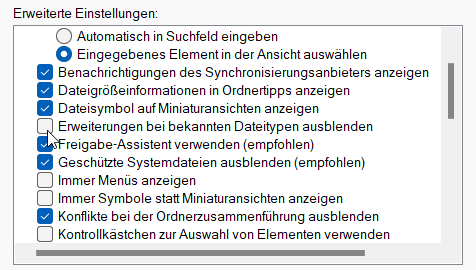
In Windows 10 öffnet ihr den Explorer und klickt auf die Registerkarte Ansicht. Dort findet ihr die Option Dateinamenerweiterungen. Setzt hier den Haken, und schon werden alle Dateiendungen angezeigt. Alternativ könnt ihr auch unter Ansicht > Optionen > Ordner- und Suchoptionen ändern gehen und dort unter Ansicht den Haken bei Erweiterungen bei bekannten Dateitypen ausblenden entfernen.
Noch einfacher in Windows 11
In Windows 11 ist der Prozess noch direkter: Klickt im Explorer auf Anzeigen und dann auf Einblenden. Dort findet ihr die Option Dateinamenerweiterungen. Setzt den Haken, um die Erweiterungen einzuschalten, oder entfernt ihn, um sie wieder auszublenden.
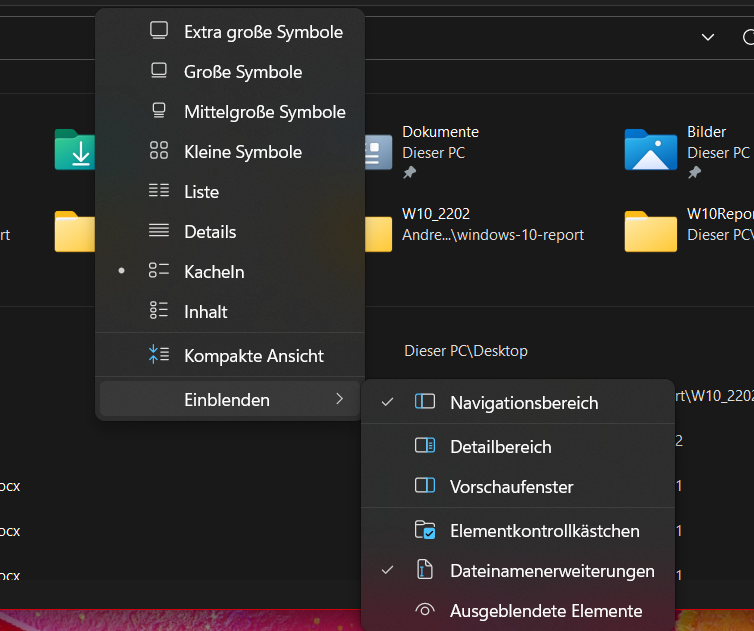
Windows 11 bietet übrigens noch weitere praktische Einblendoptionen in diesem Menü: Ihr könnt auch versteckte Dateien, Systemdateien oder den Pfad in der Titelleiste anzeigen lassen.
Registry-Hack für alle Windows-Versionen
Für fortgeschrittene Nutzer gibt es auch einen direkten Registry-Weg: Öffnet den Registry-Editor (Windows+R, dann „regedit“ eingeben) und navigiert zu HKEY_CURRENT_USERSoftwareMicrosoftWindowsCurrentVersionExplorerAdvanced. Dort ändert ihr den Wert „HideFileExt“ auf 0. Nach einem Neustart des Explorers werden alle Dateiendungen angezeigt.
Vorsicht beim Umbenennen
Wichtiger Hinweis: Die Dateinamen-Erweiterungen dürfen nicht leichtfertig manuell verändert werden. Eine XLSX-Datei, die ihr versehentlich in DOCX umbenennt, würde Windows mit Word öffnen wollen. Das Ergebnis: Die Datei wird nicht oder falsch angezeigt, im schlimmsten Fall beschädigt.
Wenn ihr eine Datei wirklich in ein anderes Format konvertieren wollt, nutzt dafür spezielle Konverter-Tools oder die „Speichern unter“-Funktion in den jeweiligen Programmen.
Moderne Dateiformate erkennen
Mit sichtbaren Dateiendungen könnt ihr auch moderne Dateiformate besser verstehen: WebP-Bilder (.webp), AVIF-Grafiken (.avif), oder neue Office-Formate wie .xlsx und .docx. Ohne Dateiendungen wäre oft unklar, welches Programm eine Datei öffnen kann.
Besonders bei Downloads aus dem Internet ist die Anzeige der Dateiendungen ein wichtiger Sicherheitsfaktor. So erkennt ihr sofort, ob der vermeintliche PDF-Download wirklich ein PDF ist oder ob sich dahinter eine ausführbare Datei verbirgt.
Fazit: Sicherheit geht vor
Die Anzeige von Dateiendungen sollte Standard sein – nicht nur für IT-Profis, sondern für alle Nutzer. Es dauert nur wenige Sekunden, die Einstellung zu ändern, aber sie kann euch vor vielen Problemen bewahren. Aktiviert die Anzeige am besten gleich nach der Windows-Installation und lasst sie dauerhaft eingeschaltet.
Zuletzt aktualisiert am 22.02.2026



