


Formeln in Excel ergeben meist eine Zelle als Ergebnis. Manche Anwendungen erfordern aber mehrdimensionale Ergebnisse. Das geht in Excel auch!
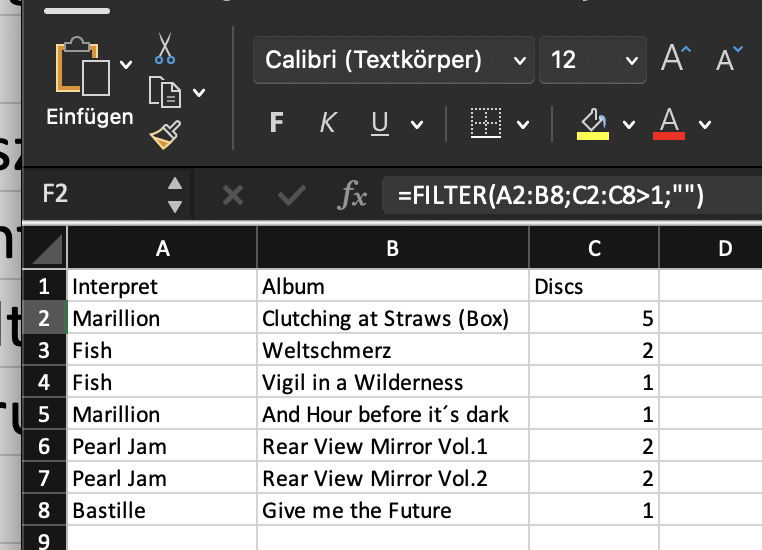
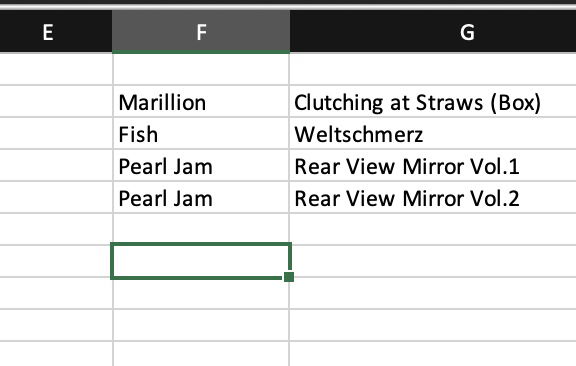
Dass Excel Formeln auf Bereiche von Zellen anwendet, ist ja nichts Neues. Der Klassiker ist die Zusammenfassung des Zellbereichs in einer einzelnen Zelle. Das kann eine Summe, ein Durchschnitt oder etwas ganz anderes sein. Manchmal aber benötigt ihr eine Liste von Zellen als Ergebnis. Beispielsweise alle LPs und deren Interpreten, die mehr als einen Tonträger haben. Eine solche Ergebnisliste nennt Excel ein Array – und das ist seit Excel 365 und Excel 2021 deutlich mächtiger geworden.
Arrays mit der FILTER-Funktion erstellen
Dieses Array erzeugt ihr über die Funktion FILTER. Die bekommt als ersten Parameter den Zellbereich, der gefiltert werden soll, mit. Im Beispiel die Zellen A2:B8, denn darin stehen sowohl die Interpreten als auch die Alben, und in der Ergebnisliste sollen ja beide Informationen stehen. Als zweiter Parameter müsst ihr die Bedingung eingeben, mit der ein Datensatz in die Ergebnisliste kommt. Im Beispiel dann, wenn die Spalte „Discs“ einen Wert >1 hat.
Zum Schluss könnt ihr festlegen, welcher Wert angezeigt wird, wenn die Bedingung nicht zutrifft. Um diese Werte herauszufiltern und gar nichts anzuzeigen, schreibt dort „“ hinein.
Weitere mächtige Array-Funktionen in Excel 365
Neben FILTER bietet Excel mittlerweile ein ganzes Arsenal an Array-Funktionen, die eure Datenanalyse revolutionieren:
- UNIQUE: Entfernt Duplikate aus einem Bereich automatisch
- SORT: Sortiert Daten dynamisch nach beliebigen Kriterien
- SORTBY: Sortiert einen Bereich nach den Werten einer anderen Spalte
- SEQUENCE: Erstellt automatisch Zahlenfolgen
- RANDARRAY: Generiert zufällige Zahlenarrays für Simulationen
- XLOOKUP: Der moderne Nachfolger von SVERWEIS mit Array-Unterstützung
Ein praktisches Beispiel: Mit =UNIQUE(A2:A100) erhaltet ihr automatisch alle einzigartigen Werte aus dem Bereich A2:A100, ohne manuelle Duplikatentfernung.
Den gefürchteten #ÜBERLAUF!-Fehler verstehen und beheben
Das Ergebnis ist keine einzelne Zelle, sondern eine je nach Quellbereich und Filterkriterium unterschiedlich lange Liste. Wenn statt der Ergebnisliste der Fehlertext #ÜBERLAUF! angezeigt wird, dann steht in dem Bereich, in dem sich das Array ausbreiten möchte, bereits ein Wert.

So löst ihr den #ÜBERLAUF!-Fehler:
- Platz schaffen: Löscht alle Inhalte in den Zellen, wo sich das Array ausbreiten will
- Array-Größe begrenzen: Nutzt Funktionen wie TAKE oder DROP, um nur bestimmte Zeilen/Spalten anzuzeigen
- Dynamische Bereiche verwenden: Arbeitet mit Tabellen statt festen Zellbezügen
- IFERROR kombinieren: Fangt Überläufe ab mit =IFERROR(FILTER(…),“Kein Platz“)
Praktische Array-Kombinationen für den Alltag
Arrays entfalten ihre wahre Stärke in Kombinationen. Hier ein paar Praxis-Beispiele:
Top 5 Verkäufer finden:
=TAKE(SORT(A2:B100,2,-1),5)
Sortiert eure Verkaufsdaten nach Umsatz absteigend und zeigt nur die ersten 5.
Einzigartige Kunden nach Datum sortiert:
=SORT(UNIQUE(A2:B100),2,1)
Erstellt eine Liste einzigartiger Kunden, chronologisch sortiert.
Bedingte Mehrfachfilterung:
=FILTER(A2:D100,(B2:B100>1000)*(C2:C100=“Premium“))
Filtert nach mehreren Bedingungen gleichzeitig.
Performance und Grenzen beachten
Arrays sind mächtig, aber auch ressourcenhungrig. Bei großen Datenmengen (>10.000 Zeilen) können sie Excel verlangsamen. Hier helfen:
- Berechnungsmodus auf manuell stellen bei komplexen Arbeitsmappen
- SPILL-Bereiche nicht unnötig verschachteln
- Power Query für sehr große Datensets nutzen
- Volatile Funktionen wie INDIRECT in Arrays vermeiden
Array-Formeln vs. Legacy-Arrays
Wichtig zu wissen: Die neuen dynamischen Arrays funktionieren anders als die alten Array-Formeln mit Strg+Umschalt+Enter. Die neuen sind automatisch dynamisch und passen sich an Datenänderungen an – ein enormer Vorteil für lebende Dashboards und Berichte.
Arrays haben Excel von einer Kalkulationstabelle zu einem echten Datenanalyse-Tool verwandelt. Wer sie beherrscht, kann in Sekunden Auswertungen erstellen, für die früher komplizierte Pivot-Tabellen oder VBA-Makros nötig waren.
Zuletzt aktualisiert am 22.02.2026



