


Excel-Tabellen können riesig werden und bei umfangreichen Datenmengen schleichen sich schnell Dopplungen ein. Die gute Nachricht: Excel bietet mittlerweile mehrere clevere Methoden, um Duplikate automatisiert zu finden und zu entfernen!
Bevor die Daten in Excel verarbeitet werden, steht oft der mühsame Schritt an: Die Erfassung und Bereinigung der Daten. Häufig stammen diese aus verschiedenen Quellen – CSV-Exporten, Datenbank-Dumps oder anderen Excel-Dateien – die nicht in eurem direkten Einfluss stehen. Besonders bei der Zusammenführung mehrerer Datenquellen oder beim Import aus CRM-Systemen entstehen schnell doppelte Einträge.
Moderne Excel-Versionen (Microsoft 365, Excel 2021 und Excel 2024) haben ihre Duplikat-Erkennungsfunktionen deutlich verbessert und bieten nun intelligentere Methoden zur Datenbereinigung.
Die klassische Methode: Duplikate entfernen
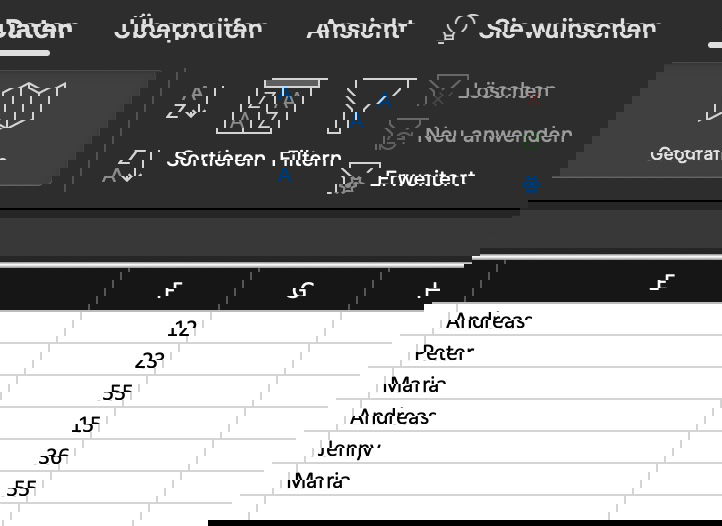
Markiert in eurer Tabelle die Zellen, die untersucht werden sollen. Wichtig dabei: Wenn eure Daten mehrere Spalten enthalten, müsst ihr eine strategische Entscheidung treffen. Soll der komplette Datensatz überprüft werden? Dann markiert alle relevanten Datenzeilen und Spalten gleichzeitig.
Im Beispiel kommen sowohl „Andreas“ als auch „Maria“ doppelt vor. Würdet ihr nur die Spalte mit den Namen markieren, würden beide als Dopplungen entfernt werden. Wird die Spalte mit der Punktzahl hinzugenommen, hat nur Maria einen echten doppelten Eintrag!
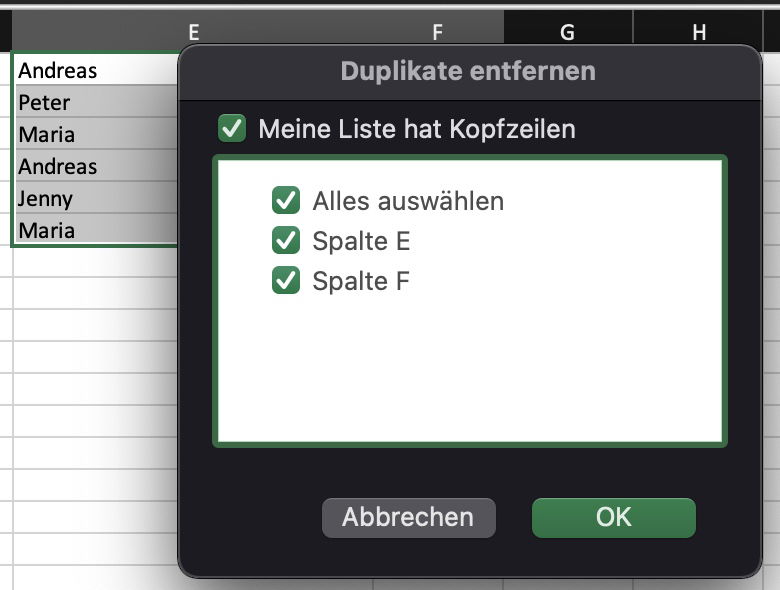
Klickt in Excel in der Registerkarte Daten auf Duplikate entfernen. In neueren Excel-Versionen findet ihr diese Funktion auch über das erweiterte Filter-Menü. Solltet ihr den Eintrag nicht sofort sehen, vergrößert das Fenster – bei schmalen Fenstern werden einzelne Optionen nur als Symbole angezeigt.
Wenn eure Daten keine Überschriften enthalten, entfernt den Haken neben Meine Liste hat Kopfzeilen. Ein Klick auf OK startet das Entfernen der Dopplungen. Excel zeigt euch am Ende eine detaillierte Zusammenfassung, wie viele Duplikate gefunden und entfernt wurden.
Neue Features in Excel 2024: Intelligente Duplikat-Erkennung
Microsoft hat 2024 die „Smart Duplicate Detection“ eingeführt. Diese KI-gestützte Funktion erkennt auch ähnliche Einträge, die nicht exakt identisch sind – etwa „Max Mustermann“ und „M. Mustermann“ oder Tippfehler wie „Müller“ und „Mueller“.
Diese Funktion findet ihr unter Daten → Datenbereinigung → Ähnliche Einträge finden. Besonders praktisch bei Kundendatenbanken oder Kontaktlisten!
Bedingte Formatierung für visuelle Duplikat-Erkennung
Eine weitere Methode: Markiert eure Daten und geht zu Start → Bedingte Formatierung → Zellenregeln hervorheben → Doppelte Werte. So werden Duplikate farblich markiert, ohne sie zu löschen – ideal zur Kontrolle vor der endgültigen Bereinigung.
Power Query: Der Profi-Tipp
Für wiederkehrende Datenbereinigungen ist Power Query (unter Daten → Daten abrufen) die Lösung. Einmal eingerichtet, bereinigt es automatisch neue Datenimporte. Power Query kann sogar komplexe Duplikat-Szenarien handhaben, etwa wenn nur bestimmte Kombinationen von Spalten eindeutig sein sollen.
Vorsichtsmaßnahmen und Best Practices
Erstellt immer eine Kopie eurer Originaldaten, bevor ihr Duplikate entfernt! Excel löscht diese unwiderruflich. Bei wichtigen Daten empfiehlt sich ein schrittweises Vorgehen:
- Duplikate zunächst nur markieren (bedingte Formatierung)
- Stichproben prüfen
- Erst dann endgültig löschen
Bei sehr großen Tabellen (über 100.000 Zeilen) kann der Vorgang einige Zeit dauern. Excel 2024 ist hier deutlich schneller als Vorgängerversionen, aber plant trotzdem entsprechend Zeit ein.
Fazit
Duplikat-Bereinigung in Excel ist längst kein manueller Albtraum mehr. Die neuen KI-Features machen besonders die Erkennung ähnlicher Einträge zum Kinderspiel. Kombiniert die verschiedenen Methoden je nach Anwendungsfall – und eure Daten bleiben sauber und aussagekräftig.
Zuletzt aktualisiert am 21.02.2026



