


Beim Öffnen einer der Sicherheitseinstellungen von Windows 11 kommt die Fehlermeldung „Sie benötigen eine neue App zum Öffnen dieses windowsdefender-Links“? Wir zeigen Euch, wie Ihr den hartnäckigen Fehler behebt!
Windows kann manchmal richtig nerven. Vor allem dann, wenn eine Standardaktion statt mit der Ausführung des Befehls mit einer völlig abstrusen Fehlermeldung beantwortet wird. So passiert es bei Windows 11 auch Anfang 2026 noch regelmäßig beim Umgang mit Sicherheitseinstellungen des Windows Defender – mittlerweile offiziell Microsoft Defender Antivirus genannt.
Ob Ihr im Benachrichtigungsbereich eine Warnung habt und darauf klickt oder über Einstellungen > Datenschutz und Sicherheit > Windows Sicherheit eine Einstellung ändern wollt, die Fehlermeldung bleibt die gleiche. Auch nach den jüngsten Windows 11 24H2-Updates und den Moment 5-Patches taucht das Problem immer wieder auf.
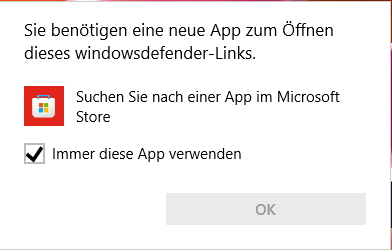
Die Meldung weist darauf hin, dass Microsoft Defender zwar installiert ist, Windows aber keine Befehle an ihn weitergeben kann. Das ist definitiv kein Hinweis auf einen Virenbefall oder eine Kompromittierung eures Systems, sondern schlicht und einfach ein Bug in der App-Registrierung. Den könnt Ihr im Handumdrehen selbst beheben:
- Klickt auf die Lupe unten in der Taskleiste oder drückt Windows-Taste + S, dann gebt powershell ein.
- Klickt rechts auf Als Administrator ausführen oder drückt Strg + Shift + Enter.
- Gebt an der Eingabeaufforderung den Befehl Get-AppxPackage Microsoft.SecHealthUI -AllUsers | Reset-AppxPackage ein.
Macht Euch nicht die Mühe, den Befehl mühsam abzutippen, sondern markiert ihn und kopiert ihn in die Zwischenablage (Strg + C). An der Eingabeaufforderung der PowerShell könnt Ihr ihn dann wieder einfügen (Rechtsklick oder Strg + V) und durch Drücken der Eingabetaste ausführen.
Was passiert dabei genau?
Der PowerShell-Befehl macht folgendes: Er sucht das App-Paket „Microsoft.SecHealthUI“ – das ist die Benutzeroberfläche der Windows-Sicherheit – für alle Benutzer und setzt es komplett zurück. Dabei werden fehlerhafte Registrierungseinträge und App-Verknüpfungen repariert, die zu dem „windowsdefender“-Protokoll-Fehler führen.
Alternative Lösungswege
Falls der PowerShell-Befehl bei euch nicht funktioniert oder Ihr eine grafische Lösung bevorzugt, gibt es noch andere Wege:
Variante 1: Über die Windows-Einstellungen
1. Öffnet die Einstellungen (Windows-Taste + I)
2. Geht zu Apps > Installierte Apps
3. Sucht nach „Sicherheit von Windows“ oder „Windows Security“
4. Klickt auf die drei Punkte und wählt Erweiterte Optionen
5. Scrollt runter und klickt auf Zurücksetzen
Variante 2: Über den App-Store
Öffnet den Microsoft Store, sucht nach „Windows Security“ und klickt auf die Schaltfläche zum Reparieren oder Zurücksetzen der App.
Warum tritt dieser Fehler auf?
Der Fehler entsteht meist nach größeren Windows-Updates, beim Wechsel von Benutzerkonten oder wenn Dritt-Anbieter-Sicherheitssoftware unsauber deinstalliert wurde. Microsoft hat zwar mit Windows 11 Version 24H2 viele Stabilitätsprobleme behoben, aber die App-Protokoll-Registrierung bleibt ein Schwachpunkt.
Besonders häufig tritt das Problem auf, wenn:
– Ihr von einer älteren Windows-Version upgedatet habt
– Antivirus-Software von Drittanbietern installiert oder deinstalliert wurde
– Gruppenrichtlinien die Defender-Einstellungen beeinflusst haben
– Registry-Cleaner oder System-Optimierer am Werk waren
Präventive Maßnahmen
Um solche Probleme künftig zu vermeiden, solltet Ihr:
– Regelmäßig Windows Updates installieren (aber nicht sofort am Release-Tag)
– Bei der Deinstallation von Sicherheitssoftware die offiziellen Removal-Tools der Hersteller nutzen
– Registry-Cleaner meiden – sie richten oft mehr Schaden an als Nutzen
– Systemwiederherstellungspunkte vor größeren Änderungen erstellen
Nach dem Abschluss der Reset-Prozedur ist keine weitere Aktion nötig: Die Links zu den Microsoft Defender-Funktionen funktionieren sofort wieder. Ihr könnt das testen, indem Ihr über die Einstellungen zu „Windows-Sicherheit“ navigiert oder auf eine Benachrichtigung im System-Tray klickt.
Falls das Problem trotz aller Lösungsansätze bestehen bleibt, kann eine Neuinstallation von Windows 11 über die Cloud-Option in den Einstellungen helfen – dabei bleiben eure persönlichen Dateien erhalten, aber alle Apps werden neu installiert.
Zuletzt aktualisiert am 21.02.2026



