

Ihr wollt eine Datei kopieren, und Windows zeigt Euch plötzlich eine Sicherheitswarnung an? Das kann mehrere Ursachen haben, die meisten sind harmlos!
Es ist egal, ob Ihr ein zusätzliches Anti-Viren- oder Sicherheitsprogramm installiert habt. Windows kümmert sich um einen Basisschutz gegen Sicherheitsbedrohungen in jedem Fall selbst. Beispielsweise, wenn es einen Inhalt erkennt, der Schaden anrichten kann. Normalerweise ist die Warnung Eurer Antivirensoftware schneller und detaillierter. Das heißt aber nicht, dass Ihr bei deren Ausbleiben die Windows-Warnungen ignorieren solltet.
Häufigste Auslöser für Sicherheitswarnungen
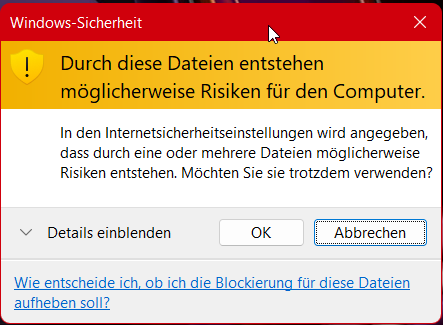
Die Meldung „Durch diese Dateien entstehen möglicherweise Risiken für den Computer“ kommt meistens beim Kopieren von Dateien, deren Ursprung das Internet ist. Dazu gehören auch moderne Cloud-Dienste wie OneDrive, Google Drive, Dropbox oder iCloud. Hier erkennt Windows, dass ein Prozess direkt während des Kopierens auf die Datei zugreift. Klar, der Cloud-Client versucht ja direkt, die Synchronisation durchführen.
Auch wenn Ihr Dateien aus E-Mail-Anhängen, Downloads aus dem Browser oder von USB-Sticks kopiert, kann diese Warnung auftreten. Windows 11 hat die Sicherheitsmechanismen nochmals verschärft und prüft aktiver als frühere Versionen.
So reagiert Ihr richtig auf die Warnung
Bevor Ihr eine Entscheidung trefft, klickt im Warnfenster auf Details einblenden. Windows zeigt Euch nun die Datei an, um die es geht. Wenn das eine ist, die Ihr gerade in einen Cloudspeicher kopiert oder bewusst aus einer vertrauenswürdigen Quelle stammt, dann könnt Ihr auf OK klicken.
Wenn Ihr Euch unsicher seid, dann klickt auf Abbrechen. Lasst dann das Quellverzeichnis zur Sicherheit mit dem Windows Defender oder Eurer eigenen Antivirenlösung scannen, ob sich nicht doch eine Schadfunktion dahinter verbirgt.
Moderne Bedrohungsszenarien verstehen
Seit 2024 haben sich die Angriffsmethoden deutlich verfeinert. KI-generierte Malware kann traditionelle Signaturen umgehen, weshalb Windows verstärkt auf Verhaltensanalysen setzt. Das bedeutet: Auch harmlose Dateien können Warnungen auslösen, wenn sie ungewöhnliche Aktivitätsmuster zeigen.
Besonders bei ausführbaren Dateien (.exe, .msi, .bat) oder Office-Dokumenten mit Makros ist Vorsicht geboten. Diese Dateitypen werden vom Windows Defender SmartScreen besonders kritisch beäugt.
Falsch-Positive reduzieren
Um unnötige Warnungen zu vermeiden, könnt Ihr folgende Strategien anwenden:
Vertrauenswürdige Ordner definieren: Legt einen speziellen Ordner für Downloads an und fügt ihn als Ausnahme in die Windows-Sicherheitseinstellungen ein. Aber Vorsicht: Nur bei absolut sicheren Quellen!
Cloud-Sync pausieren: Stoppt kurzzeitig die Synchronisation Eurer Cloud-Dienste, wenn Ihr größere Datenmengen kopiert. Das reduziert Konflikte zwischen Windows-Sicherheit und Cloud-Clients.
Dateieigenschaften prüfen: Rechtsklick auf verdächtige Dateien und „Eigenschaften“ auswählen. Dort findet Ihr im Tab „Allgemein“ oft einen Hinweis „Diese Datei stammt von einem anderen Computer“ mit einer „Zulassen“-Checkbox.
Windows 11 Sicherheitsfeatures nutzen
Windows 11 bringt erweiterte Schutzfunktionen mit, die über einfache Antivirensoftware hinausgehen. Die „Microsoft Defender Application Guard“ isoliert verdächtige Dateien in einer virtuellen Umgebung. Das „Windows Defender SmartScreen“ prüft nicht nur Downloads, sondern auch kopierte Dateien auf Reputation und Verhalten.
Die neue „Enhanced Phishing Protection“ erkennt sogar manipulierte Office-Dokumente oder PDF-Dateien, die Anmeldedaten stehlen wollen. Diese Funktionen arbeiten oft im Hintergrund, können aber beim Kopieren von Dateien sichtbare Warnungen produzieren.
Wann Ihr wirklich vorsichtig sein solltet
Echte Gefahr besteht bei unbekannten Absendern, unerwarteten E-Mail-Anhängen oder Downloads von dubiosen Websites. Moderne Ransomware versteckt sich oft in scheinbar harmlosen Dokumenten oder Bilddateien.
Auch bei USB-Sticks von unbekannten Quellen ist höchste Vorsicht geboten. Cyberkriminelle nutzen nach wie vor „USB-Dropping“ als Angriffsmethode – dabei werden präparierte Sticks strategisch platziert, in der Hoffnung, dass neugierige Finder sie anschließen.
Falls Ihr regelmäßig mit sensiblen Daten arbeitet, aktiviert die „Controlled Folder Access“ Funktion in Windows. Diese schützt wichtige Ordner vor unautorisierten Änderungen durch unbekannte Programme.
Fazit: Balance zwischen Sicherheit und Usability
Sicherheitswarnungen sind lästig, aber wichtig. Nehmt sie ernst, aber lasst Euch nicht lähmen. Mit etwas Erfahrung lernt Ihr schnell, harmlose von kritischen Warnungen zu unterscheiden. Im Zweifel gilt: Lieber einmal zu viel nachgefragt als einmal zu wenig aufgepasst.
Zuletzt aktualisiert am 21.02.2026



