


Smartphone raus, Foto machen und schnell weiter verarbeiten. Das macht ihr wahrscheinlich täglich. Was aber, wenn die Bilder plötzlich nicht mehr lesbar sind oder sich nicht übertragen lassen?
iOS bettet in seine Bilder eine Menge an Informationen ein und leistet sich auch eigene Formate, die zwar auf Apple-Geräten ihre Vorteile haben, aber eben auch für Kompatibilitätsprobleme sorgen können. Diese Probleme sind 2026 sogar noch relevanter geworden, da Apple seine proprietären Technologien weiter ausbaut.
Das HEIF-/HEIC-Format dominiert weiterhin
Das HEIF-/HEIC-Format ist mittlerweile Standard auf allen iPhone-Modellen seit iOS 11. Während Windows 11 und macOS das Format inzwischen nativ unterstützen, haben viele ältere Systeme und spezialisierte Software noch immer Probleme damit. Apple hat zwar Vorkehrungen getroffen: Wird ein Bild mit Bordmitteln gesendet (per Mail, Messages, Social Media Apps), dann konvertiert iOS dies automatisch in das gebräuchlichere JPEG-Format.
Problematisch wird es jedoch bei direkten Dateiübertragungen über Cloud-Dienste, USB-Kabel oder Syncsoftware. Hier findet die automatische Konvertierung nicht statt und die Bilder sind beim Empfänger möglicherweise nicht verarbeitbar. Besonders ärgerlich: Viele professionelle Bildbearbeitungsprogramme älterer Versionen können HEIC-Dateien nicht öffnen.
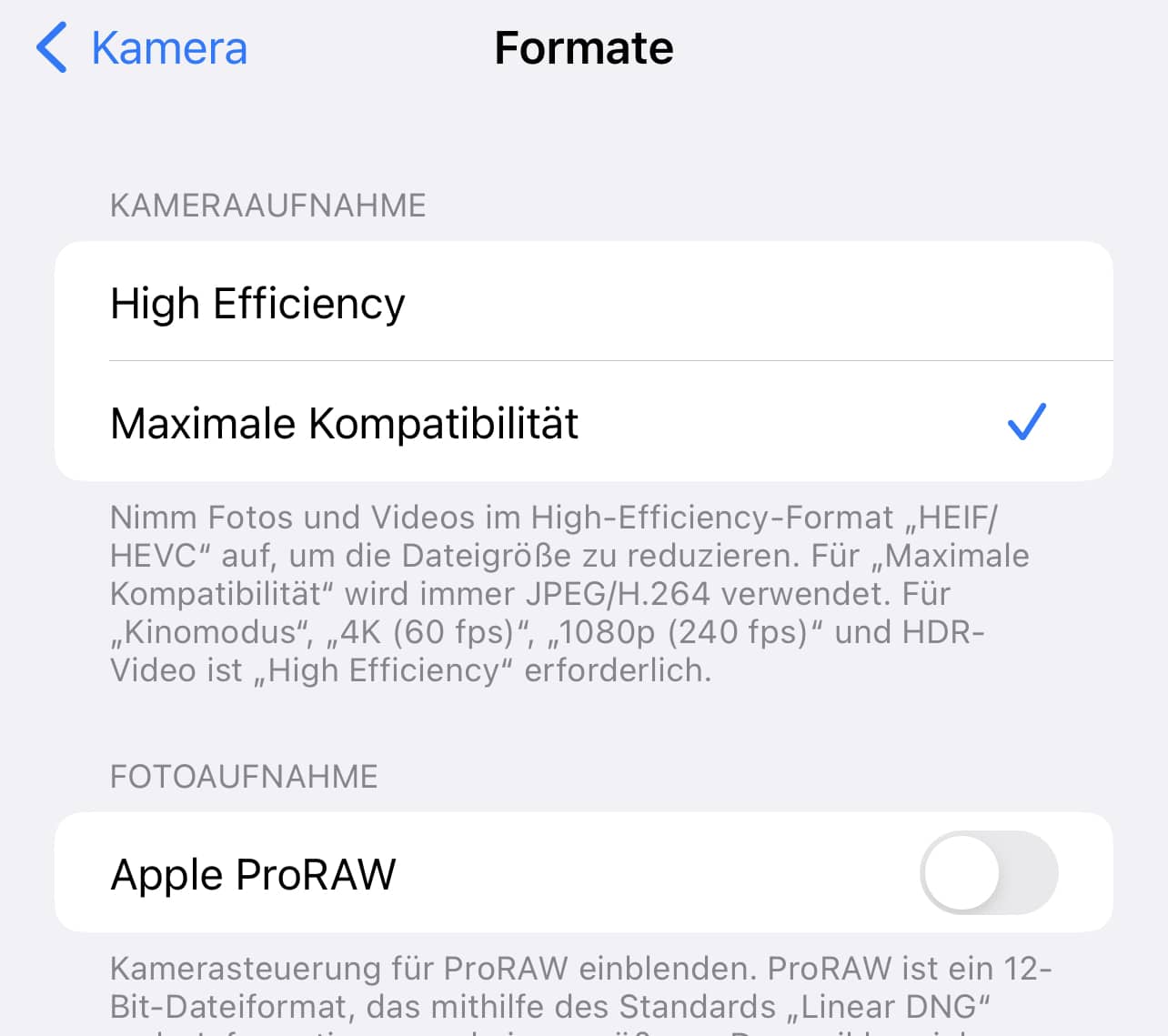
Die Lösung: Schaltet in den Einstellungen von iOS unter Kamera > Formate die Maximale Kompatibilität ein. Dann werden alle Fotos standardmäßig als JPEG gespeichert.
Neue Herausforderung: ProRAW und Cinematic Mode
Seit den iPhone 12 Pro Modellen gibt es weitere Fallstricken: Apple ProRAW-Dateien und Videos im Cinematic Mode nutzen spezielle Formate, die außerhalb des Apple-Ökosystems kaum unterstützt werden. ProRAW-Dateien können bis zu 25 MB groß werden und benötigen spezialisierte RAW-Editoren.
Videos im Cinematic Mode verwenden Apples eigene Tiefenschärfe-Technologie, die nur in Final Cut Pro, iMovie oder anderen Apple-kompatiblen Programmen vollständig editierbar ist. In anderen Videoschnittprogrammen erscheinen sie als normale Videos ohne die Möglichkeit, die Tiefenschärfe nachträglich anzupassen.
Das Seitenverhältnis-Problem besteht weiter
Bilder lassen sich über die iPhone-Kameras in verschiedenen Auflösungen und Seitenverhältnissen aufnehmen. Viele Nutzer stellen das Seitenverhältnis auf 16:9 oder das neuere 3:2-Format ein. Technisch wird dabei das im Standard aufgenommene Bild im 4:3-Format entsprechend beschnitten – oben und unten wird ein Teil abgeschnitten und die Auflösung verringert.
Dummerweise haben manche Syncsoftware-Lösungen und Cloud-Dienste damit noch immer Probleme. Auch beim Import in manche Fotoverwaltungsprogramme kann es zu Schwierigkeiten kommen.
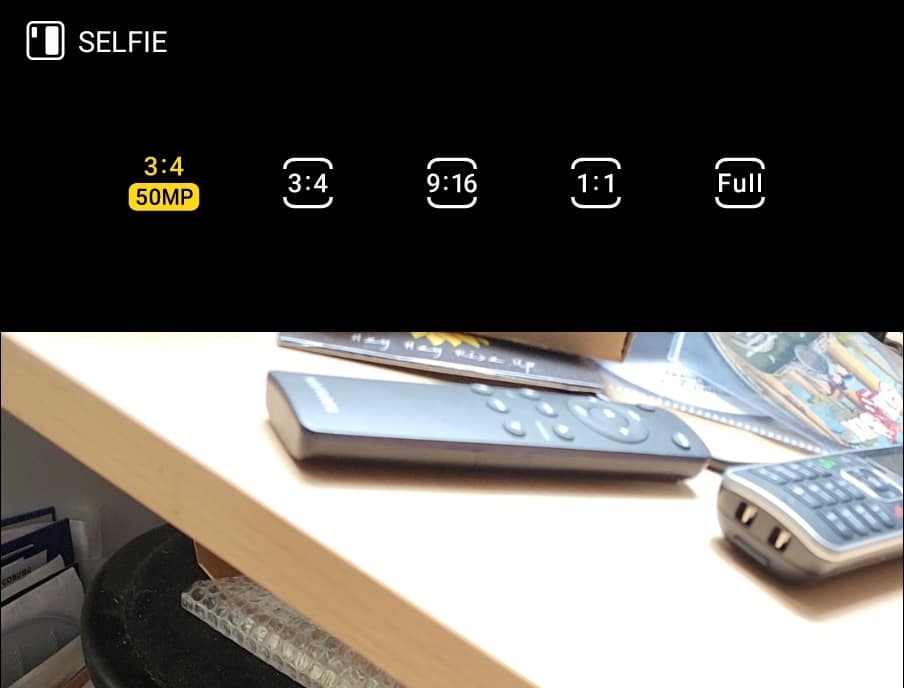
Die Lösung: Nehmt alle Bilder im Format 4:3 auf. Damit gewinnt ihr nicht nur Auflösung, sondern behaltet auch mehr Details im Bild, die ihr später bei Bedarf zuschneiden könnt.
Live Photos: Schön, aber problematisch
Live Photos sind eine nette Funktion, bestehen aber aus zwei Dateien: einem Standbild und einem kurzen Video. Bei der Übertragung auf andere Systeme gehen oft die Bewegungsdaten verloren, oder es entstehen separate Dateien, die nicht mehr zusammengehören.
Wenn ihr Live Photos deaktiviert, spart ihr nicht nur Speicherplatz, sondern vermeidet auch Kompatibilitätsprobleme. Die Einstellung findet ihr direkt in der Kamera-App über den Live Photos-Button.
Metadaten können Probleme verursachen
iOS speichert extensive Metadaten in Bildern: GPS-Koordinaten, Kameraeinstellungen, Bearbeitungshistorie und mehr. Manche ältere Software kann mit diesen umfangreichen EXIF-Daten nicht umgehen und verweigert das Öffnen der Dateien.
Falls ihr Probleme beim Öffnen von iPhone-Fotos habt, versucht sie erst über Apple-eigene Apps zu teilen – dabei werden die Metadaten oft automatisch bereinigt.
Praktische Tipps für maximale Kompatibilität
Um sicherzugehen, dass eure iPhone-Fotos überall funktionieren:
- Aktiviert „Maximale Kompatibilität“ in den Kamera-Einstellungen
- Nutzt das 4:3-Seitenverhältnis
- Deaktiviert Live Photos für wichtige Aufnahmen
- Bei ProRAW: Exportiert eine JPEG-Version für die Weitergabe
- Versendet Bilder wenn möglich über iOS-Bordmittel statt direkter Dateiübertragung
So vermeidet ihr böse Überraschungen und könnt eure Fotos problemlos auf allen Geräten und in allen Programmen verwenden.
Zuletzt aktualisiert am 20.02.2026



