


SPAM ist nach wie vor eine echte Plage. Besonders tückisch wird es bei E-Mails in Sprachen, die ihr nicht beherrscht – da seid ihr oft unsicher, ob es sich um legitime Nachrichten oder Betrug handelt. Zum Glück hat Microsoft seinen integrierten Übersetzer in Outlook kontinuierlich verbessert!
In Sprachen, die ihr versteht, ist die Identifikation von SPAM-E-Mails meist kein Problem: Entweder erkennt Outlook die verdächtigen Nachrichten automatisch oder ihr durchschaut mit einem Blick die typischen Betrugsmaschen. Schwierig wird es aber bei E-Mails in fremden Sprachen – besonders bei asiatischen Schriftzeichen oder kyrillischen Texten tappt ihr oft im Dunkeln.
Bevor ihr jetzt externe Tools wie DeepL oder Google Translate bemüht: Microsoft hat seine eigene KI-basierte Übersetzungs-Engine direkt in Outlook integriert. Die Qualität der Übersetzungen hat sich in den letzten Jahren deutlich verbessert und steht anderen Diensten kaum noch nach.
Übersetzung in Outlook Desktop (Windows/Mac)
Wenn ihr die klassische Outlook-App auf dem Desktop nutzt, geht ihr folgendermaßen vor:
- Öffnet die zu übersetzende E-Mail.
- Klickt auf die drei Punkte oben rechts in der E-Mail, dann auf Nachricht übersetzen.
- Outlook übersetzt nun automatisch aus der erkannten Sprache in eure Standardsprache.
- Durch einen Klick auf Übersetzungseinstellungen anzeigen könnt ihr die Spracheinstellungen anpassen und andere Zielsprachen wählen.
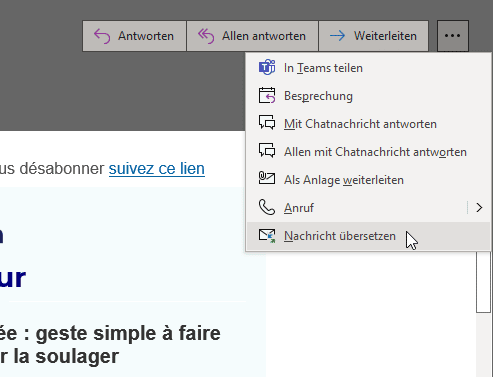
Besonders praktisch: Outlook merkt sich eure Präferenzen und bietet bei E-Mails in derselben Fremdsprache automatisch die Übersetzung an. Die KI erkennt dabei über 100 verschiedene Sprachen und Dialekte – von Standardsprachen wie Englisch und Französisch bis hin zu seltenen Sprachen wie Maltesisch oder Isländisch.
Übersetzung in Outlook Web (Browser-Version)
Nutzt ihr Outlook im Browser (früher Outlook Web Access), ist das Vorgehen ähnlich:
- Öffnet die zu übersetzende E-Mail.
- Klickt auf die drei Punkte oben rechts in der E-Mail, dann auf Translator.
- Die Übersetzung erscheint direkt unter oder neben dem Originaltext.
- Über das Einstellungs-Symbol könnt ihr Quell- und Zielsprache manuell festlegen.
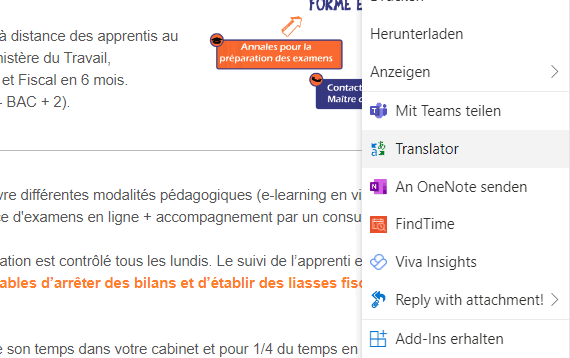
Die Web-Version bietet zusätzlich die Möglichkeit, einzelne Textpassagen zu markieren und nur diese übersetzen zu lassen – praktisch bei mehrsprachigen E-Mails oder wenn nur bestimmte Abschnitte unklar sind.
Mobile Apps: Übersetzen unterwegs
Auch in den Outlook-Apps für iOS und Android ist der Übersetzer verfügbar. Tippt einfach auf die drei Punkte in der geöffneten E-Mail und wählt „Übersetzen“. Besonders auf dem Smartphone ist das praktisch, da ihr nicht zwischen verschiedenen Apps wechseln müsst.
Datenschutz und Sicherheit beachten
Wichtig zu wissen: Die Übersetzung erfolgt über Microsoft-Server in der Cloud. Bei sensiblen Geschäftsinhalten solltet ihr das berücksichtigen. Administratoren können in Unternehmen die Übersetzungsfunktion auch deaktivieren, wenn Compliance-Richtlinien das erfordern.
Grenzen der automatischen Übersetzung
Trotz aller Fortschritte hat die automatische Übersetzung ihre Grenzen. Besonders bei:
- Fachterminologie und Branchen-Jargon
- Ironie und Wortspielen
- Kulturellen Anspielungen
- Sehr kurzen oder unvollständigen Sätzen
kann es zu Missverständnissen kommen. Für wichtige Geschäftskommunikation solltet ihr daher zusätzlich einen menschlichen Übersetzer konsultieren.
Fazit: Praktisches Feature für den Alltag
Die integrierte Übersetzungsfunktion in Outlook ist ein praktisches Werkzeug für den digitalen Alltag. Sie hilft nicht nur beim Erkennen von SPAM, sondern macht auch die internationale Kommunikation einfacher. Die Qualität der Übersetzungen ist mittlerweile so gut, dass ihr zumindest den groben Inhalt fremder E-Mails versteht – und das reicht meist aus, um Betrugsversuche zu entlarven oder wichtige von unwichtigen Nachrichten zu unterscheiden.
Zuletzt aktualisiert am 20.02.2026



