


Das Befreien Eurer Festplatte von unnötigem Ballast solltet Ihr regelmäßig machen. Unter Windows 11 in der aktuellen Version hat Microsoft die Datenträgerbereinigung komplett überarbeitet und modernisiert. Wir zeigen Euch, wie Ihr heute am effektivsten Speicherplatz freigebt.
Die Zeiten der klassischen Datenträgerbereinigung sind vorbei. Microsoft hat mit Windows 11 ein völlig neues Konzept eingeführt, das deutlich intelligenter und benutzerfreundlicher funktioniert als die alten Tools. Statt versteckter Funktionen gibt es jetzt übersichtliche Optionen direkt in den Einstellungen.
Der moderne Weg: Speichersinn aktivieren
Das wichtigste Feature für die automatische Bereinigung heißt „Speichersinn“. Dieses Tool räumt Euren PC regelmäßig von selbst auf:
- Öffnet die Einstellungen (Windows-Taste + I)
- Geht zu System > Speicher
- Aktiviert den Speichersinn
- Klickt auf Speichersinn konfigurieren, um festzulegen, was wann gelöscht werden soll
Hier könnt Ihr einstellen, dass temporäre Dateien, Papierkorb-Inhalte und Download-Ordner automatisch bereinigt werden. Besonders praktisch: OneDrive-Dateien, die lokal nicht gebraucht werden, macht Windows automatisch zu „Nur online“-Dateien.
Manuell aufräumen bei Bedarf
Wenn Ihr sofort Platz schaffen wollt, geht Ihr so vor:
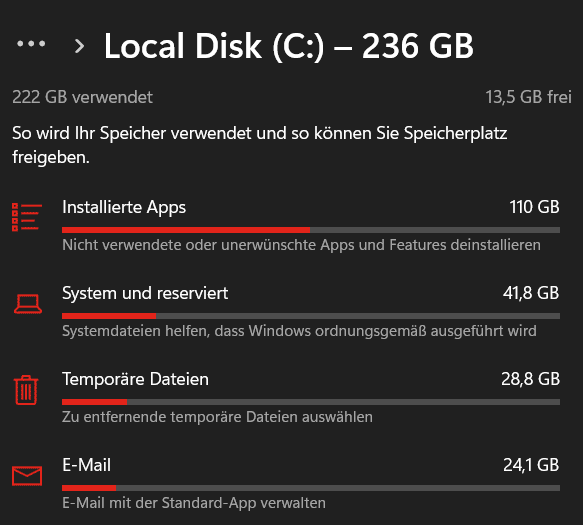
Der Weg ist intuitiver geworden:
- Öffnet die Einstellungen > System > Speicher
- Klickt auf Bereinigungsempfehlungen für intelligente Vorschläge
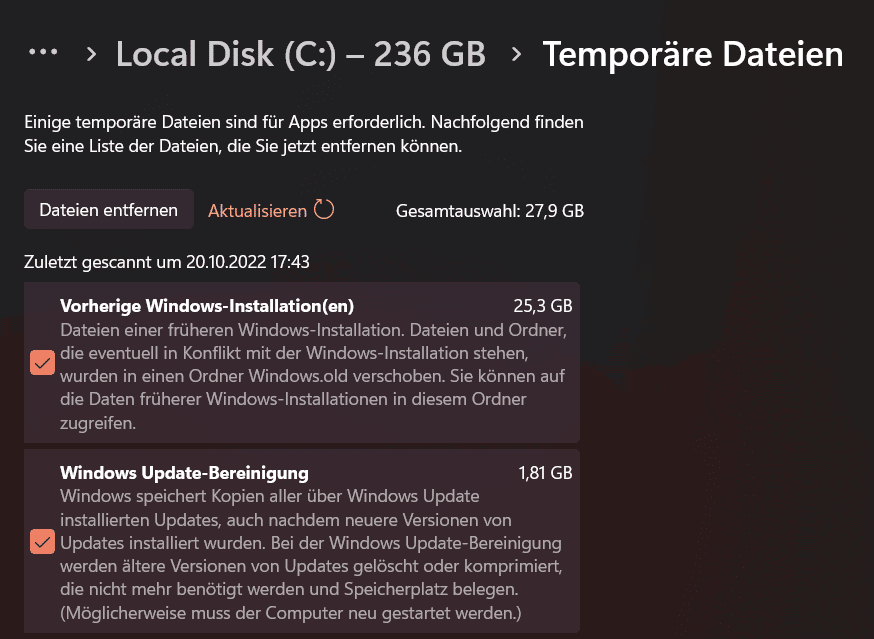
- Oder wählt Temporäre Dateien für die klassische Bereinigung
- Windows zeigt Euch genau an, was gelöscht werden kann und wie viel Platz das bringt
- Hakt die gewünschten Kategorien ab und klickt auf Dateien entfernen
Die neue Oberfläche ist deutlich transparenter. Ihr seht sofort, welche Dateiarten wie viel Platz belegen und könnt gezielt entscheiden, was weg soll.
Was Ihr gefahrlos löschen könnt
Diese Kategorien sind normalerweise bedenkenlos löschbar:
- Temporäre Dateien: Werden von Apps und Windows automatisch neu erstellt
- Papierkorb: Nur wenn Ihr sicher seid, dass Ihr nichts mehr braucht
- Downloads-Ordner: Oft liegen hier uralte Installationsdateien rum
- Vorherige Windows-Versionen: Nach einem Update bleiben alte Systemdateien als Backup
- Miniaturansichten: Windows erstellt sie bei Bedarf neu
Erweiterte Optionen für Power-User
Für tiefere Bereinigung gibt es weitere Möglichkeiten:
Komprimierung aktivieren: Bei knappem Speicher komprimiert Windows selten genutzte Dateien automatisch. Das spart 20-30% Platz ohne Datenverlust.
Apps und Features: Unter „Einstellungen > Apps“ seht Ihr, welche Programme wie viel Speicher fressen. Sortiert nach Größe und entfernt, was Ihr nicht braucht.
OneDrive-Optimierung: Aktiviert „Dateien bei Bedarf“, damit nicht alle Cloud-Dateien lokal gespeichert werden. Das kann Gigabytes sparen.
Automatisierung ist King
Der große Vorteil des neuen Systems: Einmal richtig konfiguriert, läuft alles automatisch. Der Speichersinn kann täglich, wöchentlich oder monatlich laufen und dabei:
- Temporäre Dateien löschen
- Papierkorb leeren
- Downloads-Ordner aufräumen
- OneDrive-Dateien zu „Nur online“ machen
- Selten genutzte Apps komprimieren
Problemfälle lösen
Wenn die Festplatte trotzdem voll ist, hilft die Speicheranalyse. Sie zeigt genau, welche Ordner und Dateitypen den meisten Platz belegen. Oft sind es:
- Große Videodateien in unerwarteten Ordnern
- Vergessene Backups
- Log-Dateien von Programmen
- Doppelte Dateien
Für hartnäckige Fälle könnt Ihr immer noch die klassische Datenträgerbereinigung über die Eingabeaufforderung starten: Gebt „cleanmgr“ ein und drückt Enter.
Fazit: Moderne Speicherverwaltung
Windows 11 macht Speicherverwaltung endlich benutzerfreundlich. Statt kryptischer Dialog-Boxen gibt es klare Übersichten und intelligente Automatisierung. Richtig konfiguriert müsst Ihr Euch um Speicherplatz keine Gedanken mehr machen.
Tipp: Aktiviert den Speichersinn gleich nach der Windows-Installation. Dann bleibt Euer System dauerhaft schlank und schnell.
Zuletzt aktualisiert am 20.02.2026



