

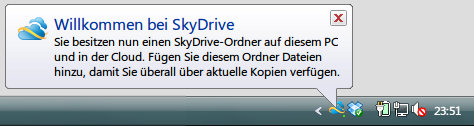
Die Cloud hat die Art, wie wir Dateien teilen und speichern, grundlegend verändert. Große Dateien per E-Mail verschicken? Längst Geschichte. Stattdessen laden wir sie in die Cloud hoch, teilen einen Link – fertig. Microsoft bietet mit OneDrive (früher SkyDrive) einen der etabliertesten Cloud-Speicher-Dienste an. Und das Beste: Die Integration in Windows ist heute so nahtlos wie nie zuvor.
OneDrive ist in Windows integriert
Die gute Nachricht vorweg: Seit Windows 8.1, und erst recht unter Windows 10 und Windows 11, ist OneDrive direkt ins Betriebssystem integriert. Ihr braucht keine separate App mehr herunterzuladen oder zu installieren. OneDrive ist einfach da – im Windows-Explorer, in den Einstellungen, überall dort, wo ihr eure Dateien verwaltet.
Wer sich mit einem Microsoft-Konto an Windows anmeldet, hat OneDrive automatisch aktiviert. Der Cloud-Speicher erscheint als eigener Eintrag im Explorer, ähnlich wie eure lokalen Laufwerke. Aktuell erhalten alle Nutzer mit Microsoft-Konto 5 GB kostenlosen Speicherplatz. Wer mehr braucht, kann auf größere Pakete upgraden: Microsoft 365-Abonnenten bekommen beispielsweise 1 TB Cloud-Speicher inklusive.
OneDrive im Explorer einrichten
Falls OneDrive auf eurem Windows-PC noch nicht eingerichtet ist, geht das so:
Öffnet die Einstellungen (Windows-Taste + I) und navigiert zu „Konten“ → „Windows mit Microsoft-Konto synchronisieren“ (bei Windows 10) bzw. direkt zu den OneDrive-Einstellungen. Alternativ klickt ihr unten rechts in der Taskleiste auf das OneDrive-Cloud-Symbol (falls vorhanden) und folgt den Anweisungen.
Meldet euch mit eurem Microsoft-Konto an. Falls ihr noch keins habt, könnt ihr kostenlos eines erstellen. Nach der Anmeldung werdet ihr gefragt, welchen Ordner OneDrive auf eurer Festplatte nutzen soll. Standardmäßig liegt dieser unter C:Users[EuerName]OneDrive – ihr könnt den Pfad aber anpassen.
Anschließend könnt ihr wählen, welche Ordner synchronisiert werden sollen. Das ist besonders praktisch, wenn ihr mehrere Geräte nutzt: Nicht jedes Gerät muss alle Dateien lokal speichern.
Dateien on-demand: Speicherplatz clever nutzen
Eine der intelligentesten Funktionen von OneDrive ist „Files On-Demand“ (Dateien bei Bedarf). Dabei werden eure Cloud-Dateien im Explorer angezeigt, aber nicht automatisch auf die Festplatte heruntergeladen. Erst wenn ihr eine Datei öffnet, wird sie lokal gespeichert.
Im Explorer erkennt ihr den Status an kleinen Symbolen:
– Blaues Cloud-Symbol: Datei ist nur online verfügbar
– Grüner Haken: Datei ist lokal gespeichert und synchronisiert
– Weißer Kreis mit grünem Rand: Datei ist lokal verfügbar
Über Rechtsklick könnt ihr festlegen, ob eine Datei „Immer auf diesem Gerät behalten“ oder „Speicherplatz freigeben“ soll. So habt ihr maximale Kontrolle über euren lokalen Speicher.
Dateien teilen direkt aus dem Explorer
Ihr müsst nicht mehr die OneDrive-Webseite öffnen, um Dateien zu teilen. Macht einfach einen Rechtsklick auf die gewünschte Datei oder den Ordner im Explorer, wählt „Teilen“ und schon wird ein Link generiert. Diesen könnt ihr direkt per E-Mail, Teams oder anderen Apps verschicken.
Ihr bestimmt dabei, ob die Empfänger die Datei nur ansehen oder auch bearbeiten dürfen. Auch ein Passwortschutz oder ein Ablaufdatum für den Link lassen sich festlegen – praktisch für sensible Informationen.
OneDrive auf mehreren Geräten nutzen
OneDrive synchronisiert automatisch zwischen allen Geräten, auf denen ihr euch mit dem gleichen Microsoft-Konto anmeldet. Speichert ihr auf dem Desktop-PC eine Datei im OneDrive-Ordner, ist sie Sekunden später auf eurem Laptop, Tablet oder Smartphone verfügbar.
Für Android und iOS gibt es kostenlose OneDrive-Apps, die ebenfalls vollständige Synchronisation bieten. Unter macOS könnt ihr euch die OneDrive-App aus dem App Store herunterladen – sie funktioniert ähnlich wie unter Windows und bindet sich nahtlos in den Finder ein.
Wichtige Funktionen im Überblick
Versionsverlauf: OneDrive speichert frühere Versionen eurer Dateien. Habt ihr versehentlich etwas überschrieben? Kein Problem – über die Weboberfläche oder per Rechtsklick im Explorer könnt ihr ältere Versionen wiederherstellen.
Persönlicher Tresor: Für besonders sensible Dateien gibt es den „Persönlichen Tresor“ – einen extra geschützten Bereich mit zusätzlicher Authentifizierung.
Office-Integration: Word, Excel und PowerPoint arbeiten nahtlos mit OneDrive zusammen. Ihr könnt Dokumente direkt in der Cloud bearbeiten, ohne sie erst herunterladen zu müssen. Gemeinsames Arbeiten in Echtzeit funktioniert problemlos.
Automatische Sicherung: OneDrive kann wichtige Ordner wie Desktop, Dokumente und Bilder automatisch sichern. So geht bei einem PC-Defekt nichts verloren.
Praktische Tipps für den Alltag
Nutzt die Kamera-Upload-Funktion auf dem Smartphone, um Fotos automatisch zu sichern. Richtet selektive Synchronisation ein, wenn ihr mit begrenztem Speicherplatz arbeitet. Und vergesst nicht: OneDrive funktioniert auch offline – Änderungen werden synchronisiert, sobald ihr wieder online seid.
Wer früher SkyDrive genutzt hat, wird sich freuen: Der Umstieg auf OneDrive erfolgte automatisch, alle Dateien und Einstellungen blieben erhalten. Nur der Name und die Oberfläche haben sich geändert – zum Besseren.

Die Zeiten, in denen Cloud-Speicher kompliziert einzurichten war, sind definitiv vorbei. OneDrive ist heute einer der am besten integrierten Cloud-Dienste – und für Windows-Nutzer die naheliegendste Wahl.
Zuletzt aktualisiert am 26.04.2026



