

Browser-Bookmarks sind praktisch – aber was tun, wenn plötzlich die kleinen Symbole (Favicons) verschwinden? Das Problem ist auch 2026 noch aktuell, betrifft aber längst nicht mehr nur den Internet Explorer.
Bestimmt habt auch ihr bestimmte Webseiten, die ihr immer wieder besucht – vielleicht sogar täglich. Damit ihr die Internet-Adressen nicht immer wieder von Hand eingeben müsst, könnt ihr sie als Lesezeichen ablegen. Die meisten Bookmarks werden mit einem kleinen Symbol der Webseite angezeigt, dem sogenannten Favicon. Browser neigen allerdings zur Vergesslichkeit: Nach einiger Zeit verschwinden diese Webseiten-Symbole, und ihr seht nur noch das Standardsymbol.
Warum verschwinden Favicons überhaupt?
Das passiert aus verschiedenen Gründen: Browser bereinigen regelmäßig ihre Zwischenspeicher, Putz-Programme wie CCleaner entfernen temporäre Dateien, oder Windows-Updates räumen auf. Auch der Wechsel zwischen verschiedenen Browser-Profilen oder Synchronisationsprobleme können dazu führen, dass Favicons verschwinden.
Moderne Lösungen für alle Browser
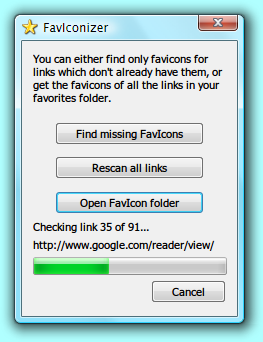
Während früher spezielle Tools wie FavIconizer nötig waren, bieten moderne Browser heute bessere integrierte Lösungen:
Chrome & Edge: Automatische Wiederherstellung
Bei Chrome und dem modernen Microsoft Edge (Chromium-basiert) funktioniert die Favicon-Wiederherstellung meist automatisch. Besucht einfach die entsprechende Webseite erneut – das Favicon wird dann neu geladen und in den Bookmarks angezeigt. Falls das nicht klappt:
- Bookmark löschen und neu erstellen
- Browser-Cache leeren (Strg+Shift+Entf)
- Webseite besuchen und neues Bookmark setzen
Firefox: Erweiterte Optionen
Firefox speichert Favicons in der places.sqlite-Datei. Bei Problemen hilft:
- „about:support“ in die Adresszeile eingeben
- „Profil-Ordner“ öffnen
- Firefox schließen
- Datei „favicons.sqlite“ löschen
- Firefox neu starten
Die Favicons werden beim nächsten Besuch der Webseiten automatisch neu geladen.
Browser-Sync als Lösung
Eine elegante Lösung ist die Aktivierung der Browser-Synchronisation. Chrome, Firefox und Edge können Bookmarks inklusive Favicons in der Cloud speichern. Bei Problemen werden sie automatisch wiederhergestellt:
- Chrome: Google-Konto verknüpfen, Sync aktivieren
- Firefox: Firefox-Account erstellen, Synchronisation einrichten
- Edge: Microsoft-Konto verwenden, Favoriten-Sync aktivieren
Profi-Tipps für dauerhafte Lösungen
- Regelmäßige Backups: Exportiert eure Bookmarks regelmäßig als HTML-Datei
- Bookmark-Manager: Tools wie Raindrop.io oder Pocket speichern Favicons zuverlässig in der Cloud
- Browser-Profile: Verwendet separate Profile für verschiedene Zwecke – das reduziert Konflikte
- Cache-Einstellungen: Vergrößert den Browser-Cache oder deaktiviert aggressive Reinigungstools
Alternative: Browser-Extensions
Für hartnäckige Fälle gibt es spezialisierte Browser-Extensions:
- Favicon Reloader (Chrome/Edge): Lädt fehlende Favicons per Klick neu
- Bookmark Favicon Changer (Firefox): Ermöglicht das manuelle Setzen von Favicons
- SuperSorter (Chrome): Organisiert Bookmarks und repariert dabei Favicons
Was ist mit mobilen Browsern?
Auf Smartphones und Tablets funktioniert die Favicon-Wiederherstellung ähnlich. Die meisten mobilen Browser synchronisieren automatisch mit ihren Desktop-Pendants. Bei Problemen hilft der Neustart der Browser-App oder das erneute Besuchen der Webseite.
Webentwickler-Tipp
Wer eine eigene Website betreibt, sollte auf ein ordnungsgemäßes Favicon achten. Nutzt moderne Formate wie SVG oder hochauflösende PNG-Dateien (32×32 oder 64×64 Pixel). Das reduziert Probleme beim Laden und Anzeigen.
Fazit
Fehlende Favicons sind ärgerlich, aber meist schnell behoben. Moderne Browser machen es euch deutlich einfacher als früher – ein einfacher Besuch der Webseite genügt oft schon. Browser-Synchronisation und regelmäßige Backups sorgen dafür, dass ihr solche Probleme künftig vermeidet.
Zuletzt aktualisiert am 25.04.2026



