

In Windows-Netzwerken werden standardmäßig alle Computer angezeigt, die sich im lokalen Netz befinden. Manchmal wollt ihr aber euren Rechner vor neugierigen Blicken verstecken – sei es aus Sicherheitsgründen oder einfach für mehr Privatsphäre. Mit einem simplen Kommandozeilen-Trick könnt ihr euren Windows-Computer in der Netzwerkumgebung unsichtbar machen.
Warum Computer im Netzwerk verstecken?
Es gibt verschiedene Gründe, warum ihr euren PC nicht in der Netzwerkumgebung anzeigen lassen wollt. In Firmenumgebungen kann es sinnvoll sein, bestimmte Server oder Arbeitsplätze vor dem direkten Zugriff zu schützen. Auch im Heimnetzwerk möchtet ihr vielleicht verhindern, dass Gäste oder andere Familienmitglieder euren Computer direkt sehen können.
Wichtig: Das Verstecken in der Netzwerkumgebung ist keine echte Sicherheitsmaßnahme. Euer Computer bleibt weiterhin über seine IP-Adresse erreichbar. Es handelt sich eher um „Security through Obscurity“ – Sicherheit durch Verbergen.
So macht ihr euren Windows-PC unsichtbar:
- Drückt die [Windows-Taste] + [R] und tippt „cmd“ ein.
- Bestätigt mit [Strg] + [Shift] + [Eingabe], um die Eingabeaufforderung direkt als Administrator zu starten.
- Klickt auf „Ja“, um die Administratorrechte zu bestätigen.
- Gebt folgenden Befehl ein:
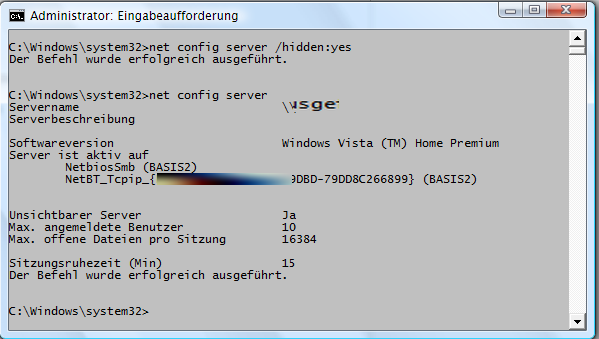
net config server /hidden:yes
Bestätigt mit der [Eingabetaste]. - Überprüft die Einstellung mit:
net config server - Bei „Unsichtbarer Server“ sollte jetzt „Ja“ stehen.
- Schließt die Eingabeaufforderung.
Alternative Methoden für moderne Windows-Versionen
Seit Windows 10 und 11 gibt es zusätzliche Wege, die Netzwerk-Sichtbarkeit zu kontrollieren:
Über die Netzwerkprofile:
Öffnet die Windows-Einstellungen ([Windows] + [I]), geht zu „Netzwerk und Internet“ und wählt euer aktives Netzwerk aus. Stellt das Profil auf „Öffentlich“ – dadurch wird euer PC automatisch weniger sichtbar und die Netzwerkerkennung deaktiviert.
PowerShell-Alternative:
Für die PowerShell-Fans gibt es auch einen moderneren Befehl:
Set-SmbServerConfiguration -AnnounceServer $false -Force
So macht ihr euren Computer wieder sichtbar:
Wenn ihr die Unsichtbarkeit wieder rückgängig machen wollt, gebt einfach folgenden Befehl in der Administratoreingabeaufforderung ein:
net config server /hidden:no
Oder in der PowerShell:
Set-SmbServerConfiguration -AnnounceServer $true -Force
Was passiert technisch im Hintergrund?
Durch den Befehl wird die NetBIOS-Broadcast-Funktion eures Computers deaktiviert. NetBIOS (Network Basic Input/Output System) ist ein älteres Protokoll, das Windows-Computer nutzen, um sich im Netzwerk bekannt zu machen. Wenn ihr die „Hidden“-Option aktiviert, sendet euer PC keine Broadcast-Nachrichten mehr aus, die anderen Computern seine Anwesenheit mitteilen.
Einschränkungen und Hinweise:
- Der Computer bleibt über seine IP-Adresse direkt erreichbar
- Freigegebene Ordner funktionieren weiterhin, sind aber nicht durch Browsing auffindbar
- Die Einstellung überlebt Neustarts
- Funktioniert bei allen Windows-Versionen von XP bis Windows 11
- Hat keinen Einfluss auf Internet-Verbindungen
Zusätzliche Sicherheitsmaßnahmen:
Wenn ihr echte Sicherheit wollt, solltet ihr zusätzlich:
– Windows-Firewall richtig konfigurieren
– Unnötige Freigaben entfernen
– Starke Passwörter für Benutzerkonten verwenden
– Windows Defender oder andere Antiviren-Software aktivieren
Troubleshooting:
Falls der Befehl nicht funktioniert, überprüft:
– Läuft die Eingabeaufforderung wirklich als Administrator?
– Ist der „Server“-Dienst gestartet? (services.msc → „Server“ suchen)
– Bei Firmennetzwerken: Eventuell durch Gruppenrichtlinien blockiert
Diese einfache Methode gibt euch mehr Kontrolle über eure Netzwerk-Privatsphäre, ohne die Funktionalität eures Systems einzuschränken. Besonders in gemischten Netzwerken mit vielen Geräten sorgt das für weniger Unordnung in der Netzwerkansicht.
Zuletzt aktualisiert am 25.04.2026



