

Microsoft Teams und andere moderne Kommunikationstools haben die Geschäftswelt erobert, aber Skype bleibt für viele ein treuer Begleiter. Eure wertvollen Kontakte solltet ihr trotzdem sichern – denn auch bei cloud-basierten Diensten kann mal was schiefgehen.
Skype speichert eure Kontakte standardmäßig in der Cloud und synchronisiert sie automatisch zwischen euren Geräten. Das ist praktisch, aber nicht immer ausreichend. Wenn ihr euren Microsoft-Account verliert, versehentlich Kontakte löscht oder zu einem neuen Konto wechseln müsst, ist eine lokale Sicherung Gold wert.
Kontakte in der aktuellen Skype-Version sichern
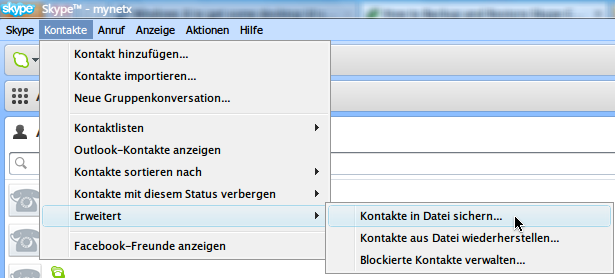
Die klassische Desktop-Version von Skype hat sich stark gewandelt. Die alte Menüführung mit „Kontakte, Erweitert“ gibt es nicht mehr. Stattdessen nutzt ihr diese Wege:
Methode 1: Export über die Skype-Webversion
- Öffnet web.skype.com in eurem Browser und loggt euch ein
- Klickt auf euer Profilbild oben links und wählt „Einstellungen“
- Navigiert zu „Messaging“ und sucht nach „Export contacts“ oder „Kontakte exportieren“
- Ladet die CSV-Datei herunter und speichert sie sicher ab
Methode 2: Microsoft-Konto Datenexport
Da Skype zu Microsoft gehört, könnt ihr eure Daten auch über das Microsoft-Konto exportieren:
- Geht zu account.microsoft.com
- Meldet euch mit eurem Skype-verknüpften Microsoft-Konto an
- Wählt „Datenschutz“ und dann „Deine Daten herunterladen“
- Aktiviert „Skype“ in der Liste und startet den Export
- Microsoft schickt euch einen Download-Link per E-Mail
Sicherheitstipps für eure Backup-Strategie
Eine einfache Datei auf dem Desktop reicht nicht. Hier sind bewährte Methoden:
Cloud-Speicher nutzen: Ladet eure Kontakte-Datei in OneDrive, Google Drive oder Dropbox hoch. Verschlüsselt sie vorher mit Tools wie 7-Zip oder AxCrypt.
Mehrere Standorte: Speichert Kopien auf verschiedenen Geräten und externen Medien. Ein USB-Stick im Tresor schadet nicht.
Regelmäßige Updates: Macht alle paar Monate einen neuen Export. Kontakte ändern sich, neue kommen dazu.
Kontakte wiederherstellen – so geht’s heute
Das Zurückspielen funktioniert anders als früher:
Aus CSV-Datei: Öffnet die exportierte Datei in Excel oder einem Texteditor. Die meisten Messaging-Apps können CSV-Dateien importieren – auch alternative Skype-Clients.
Manuell hinzufügen: Bei kleineren Listen fügt ihr die Kontakte einfach neu hinzu. Skype erkennt oft automatisch, wenn jemand bereits in eurem erweiterten Netzwerk ist.
Alternative Kommunikations-Apps als Backup
Setzt nicht nur auf Skype. Moderne Alternativen bieten oft bessere Backup-Funktionen:
Discord: Perfekt für Gaming und Communities, automatische Cloud-Synchronisation
Telegram: Verschlüsselt, cloud-basiert, läuft auf allen Geräten
Signal: Maximale Sicherheit, aber lokale Backups nötig
WhatsApp: Weit verbreitet, regelmäßige automatische Backups
Profi-Tipp: Kontakte zentral verwalten
Statt für jeden Dienst separate Backups zu erstellen, nutzt euer Smartphone als zentrale Kontaktverwaltung. iPhone und Android synchronisieren Kontakte automatisch mit iCloud bzw. Google Contacts. Von dort könnt ihr sie in fast jeden Dienst importieren.
Viele Nutzer übersehen auch die Outlook-Integration. Da Microsoft sowohl Skype als auch Outlook betreibt, landen eure Skype-Kontakte oft automatisch in Outlook – und sind damit schon gesichert.
Was tun bei Datenverlust?
Trotz aller Vorsicht passiert es: Kontakte sind weg. Dann helfen diese Schritte:
- Microsoft-Support kontaktieren: Oft können sie gelöschte Daten wiederherstellen
- Alte Geräte checken: Veraltete Skype-Versionen haben manchmal noch lokale Kopien
- Netzwerk aktivieren: Fragt Freunde, ob sie euch wieder hinzufügen können
- E-Mail-Verlauf durchsuchen: Skype-Benachrichtigungen enthalten oft Benutzernamen
Die Zeiten der einfachen Menü-Exports sind vorbei, aber eure Kontakte zu sichern ist wichtiger denn je. Mit den richtigen Methoden und einer durchdachten Backup-Strategie seid ihr für alle Eventualitäten gerüstet.
Zuletzt aktualisiert am 25.04.2026



