

Adobe-Programme haben schon lange automatische Update-Mechanismen – aber die Sache mit Adobe Acrobat und dem kostenlosen Adobe Reader war immer etwas komplizierter. Seit 2024 hat Adobe jedoch sein Update-System grundlegend überarbeitet und vereinheitlicht. Hier erfahrt ihr, wie Updates heute funktionieren und warum ihr unbedingt am Ball bleiben solltet.
Adobe Document Cloud: Die neue Update-Zentrale
Seit der großen Adobe-Umstrukturierung 2023 laufen alle PDF-Programme unter dem Dach der „Adobe Document Cloud“. Der klassische Adobe Reader wurde durch „Adobe Acrobat Reader“ ersetzt, während das kostenpflichtige Adobe Acrobat jetzt „Adobe Acrobat Pro“ heißt. Beide Programme nutzen mittlerweile denselben Update-Mechanismus wie die Creative Cloud-Programme.
Die gute Nachricht: Updates laufen heute weitgehend automatisch im Hintergrund. Adobe hat aus den Sicherheitsproblemen der Vergangenheit gelernt und installiert kritische Patches meist ohne Nutzer-Zutun. Trotzdem solltet ihr regelmäßig manuell nach Updates schauen – besonders nach größeren Funktions-Updates.
So checkt ihr Updates in Adobe Acrobat Reader 2026
Öffnet Adobe Acrobat Reader und klickt auf das Hamburger-Menü (drei Striche) oben links. Dort findet ihr unter „Hilfe“ den Punkt „Nach Updates suchen“. Alternativ könnt ihr die Tastenkombination Strg+Shift+U verwenden.
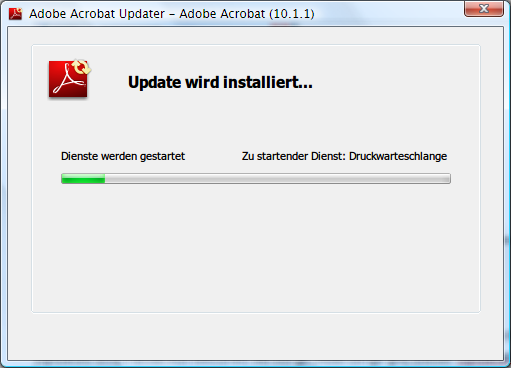
Der Update-Assistent zeigt euch dann nicht nur verfügbare Patches, sondern auch neue Features an. Adobe rollt seit 2025 monatlich kleinere Updates aus, während größere Feature-Updates quartalsweise kommen.
Adobe Acrobat Pro: Mehr Kontrolle über Updates
In der kostenpflichtigen Pro-Version habt ihr deutlich mehr Einstellungsmöglichkeiten. Unter „Bearbeiten > Voreinstellungen > Updater“ könnt ihr festlegen:
- Automatische Installation nur von Sicherheits-Updates
- Benachrichtigung bei Feature-Updates
- Update-Zeitplan (täglich, wöchentlich, monatlich)
- Beta-Updates aktivieren/deaktivieren
Besonders in Unternehmen ist diese Kontrolle wichtig, da neue Features manchmal Workflows durcheinanderbringen können.
Creative Cloud Desktop: Die zentrale Update-Schaltstelle
Wer mehrere Adobe-Programme nutzt, sollte die Creative Cloud Desktop-App verwenden. Dort seht ihr alle installierten Programme und deren Update-Status auf einen Blick. Acrobat-Updates werden seit 2024 auch hier angezeigt und lassen sich zentral verwalten.
Die App zeigt auch Preview-Versionen neuer Features an, die ihr vor der offiziellen Veröffentlichung testen könnt. Gerade für PDF-Workflows mit KI-Features (wie dem 2025 eingeführten „Smart Extract“ für Formulardaten) lohnt sich ein früher Blick.
Warum Updates bei PDF-Software so wichtig sind
PDF-Programme sind beliebte Angriffsziele für Cyberkriminelle. Der Grund: PDFs können JavaScript enthalten und werden oft unvorsichtig geöffnet. Adobe schließt regelmäßig kritische Sicherheitslücken – manchmal wöchentlich.
Besonders brisant: Seit 2025 unterstützen Adobe-Programme verstärkt Cloud-Integration und KI-Features. Diese Verbindungen zu externen Servern erweitern die Angriffsfläche erheblich. Veraltete Versionen sind daher ein echtes Sicherheitsrisiko.
Automatische Updates richtig konfigurieren
In den Einstellungen solltet ihr mindestens Sicherheits-Updates automatisch aktivieren. Geht dazu in die Voreinstellungen und wählt unter „Updater“ die Option „Sicherheits-Updates automatisch installieren“.
Für Feature-Updates empfiehlt sich „Benachrichtigen, aber nicht automatisch installieren“. So verpasst ihr keine neuen Funktionen, könnt aber selbst entscheiden, wann der Update-Zeitpunkt passt.
Troubleshooting: Wenn Updates nicht funktionieren
Manchmal hängen sich Updates auf oder schlagen fehl. Häufige Lösungen:
- Adobe Creative Cloud Desktop-App neu starten
- Als Administrator ausführen (Windows)
- Firewall/Antivirus temporär deaktivieren
- Adobe-Cache leeren (unter %AppData%Adobe)
- Manuelle Installation über adobe.com
Bei hartnäckigen Problemen hilft das „Adobe Creative Cloud Cleaner Tool“, das alle Adobe-Programme sauber deinstalliert, sodass ihr mit einer frischen Installation starten könnt.
Ausblick: Was kommt 2026?
Adobe arbeitet an einer noch stärkeren Cloud-Integration. Updates sollen künftig im Hintergrund geladen werden, während ihr arbeitet, und erst beim nächsten Programm-Start aktiviert werden. Außerdem plant Adobe „Rollback-Updates“, falls neue Versionen Probleme verursachen.
Die wichtigste Regel bleibt: Haltet eure PDF-Software immer aktuell. Die paar Minuten für Updates können euch vor erheblichen Sicherheitsproblemen bewahren.
Zuletzt aktualisiert am 25.04.2026



