

Kennt ihr das auch? Ihr probiert gerne neue Programme aus, die ihr im Web findet oder über den Mac App Store entdeckt. Ehe man sich’s versieht, ist die Festplatte voller Apps, die man eigentlich gar nicht braucht. Von Zeit zu Zeit solltet ihr daher aufräumen – in macOS geht das zum Glück sehr einfach und elegant.
Im Gegensatz zu Windows legen die meisten Mac-Programme ihre Dateien sauber in einem einzigen App-Bundle ab. Das macht die Deinstallation zum Kinderspiel. Hier zeige ich euch alle Methoden, wie ihr unerwünschte Software wieder loswerdet.
Die Standard-Methode: Drag & Drop
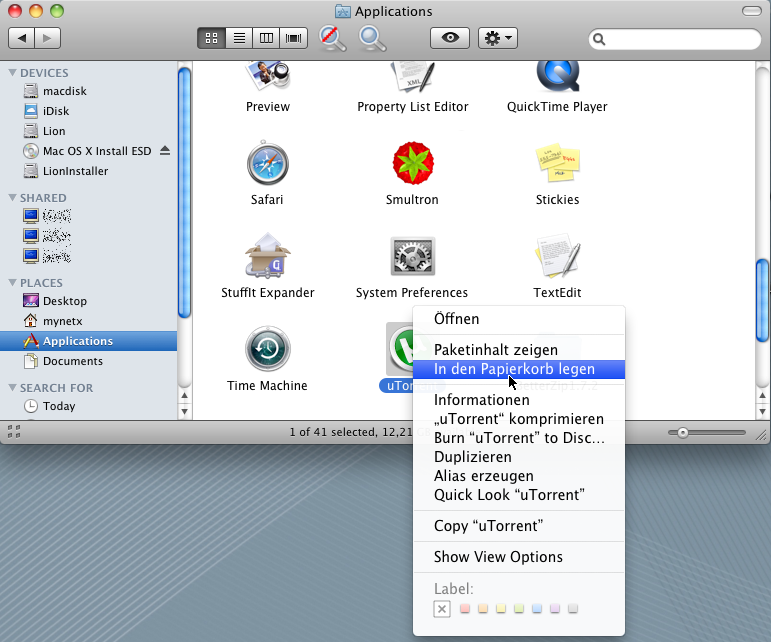
Die einfachste Art, Apps zu entfernen, funktioniert seit Jahren gleich:
- Öffnet den Finder über das Symbol im Dock oder drückt Cmd+Leertaste und tippt „Finder“.
- Klickt in der Seitenleiste auf „Programme“ (oder nutzt die Tastenkombination Cmd+Shift+A).
- Zieht die App, die ihr nicht mehr braucht, einfach auf den Papierkorb im Dock.
- Bestätigt mit eurem Admin-Passwort, falls nachgefragt wird.
Über Launchpad deinstallieren
Seit macOS Lion gibt es noch einen zweiten Weg über das Launchpad:
- Öffnet Launchpad (F4-Taste oder Vier-Finger-Geste auf dem Trackpad).
- Haltet eine App gedrückt, bis alle Icons zu wackeln beginnen (wie auf dem iPhone).
- Klickt auf das X-Symbol der App, die ihr löschen wollt.
- Bestätigt mit „Löschen“.
Achtung: Diese Methode funktioniert nur bei Apps aus dem Mac App Store oder solchen, die das Launchpad unterstützen.
Apps mit eigenem Uninstaller
Manche Programme bringen ihre eigenen Deinstallationsprogramme mit – besonders professionelle Software wie Adobe Creative Suite, Microsoft Office oder Entwicklertools. Schaut in diesen Fällen im Programm-Ordner nach Dateien mit Namen wie:
– „Uninstall [Programmname]“
– „[Programmname] Uninstaller“
– „Remove [Programmname]“
Doppelklickt darauf und folgt den Anweisungen. Diese Tools entfernen auch versteckte Dateien, Preferences und andere Reste, die beim einfachen Löschen übrig bleiben würden.
Gründliche Reinigung mit Drittanbieter-Tools
Für eine wirklich saubere Deinstallation gibt es spezialisierte Apps. Die besten sind:
AppCleaner (kostenlos): Das Tool von FreeMacSoft findet automatisch alle zugehörigen Dateien einer App und löscht sie komplett. Einfach die App auf AppCleaner ziehen – fertig.
CleanMyMac X: Die Premium-Lösung bietet nicht nur App-Deinstallation, sondern auch System-Optimierung und Malware-Schutz. Besonders praktisch für Power-User.
Hazel: Automatisiert die Überwachung eures Systems und kann Apps samt Resten automatisch entfernen, wenn ihr sie in den Papierkorb zieht.
Reste manuell aufspüren
Wenn ihr ganz sicher gehen wollt, könnt ihr auch manuell nach Überbleibseln suchen. Apps hinterlassen oft Spuren in:
- ~/Library/Application Support/[Appname]
- ~/Library/Preferences/com.[entwickler].[appname].plist
- ~/Library/Caches/[Appname]
- ~/Library/LaunchAgents/
- /Library/Application Support/ (systemweit)
Öffnet diese Ordner über den Finder (Cmd+Shift+G und Pfad eingeben) und löscht entsprechende Dateien. Vorsicht: Löscht nur, was ihr eindeutig zuordnen könnt!
Terminal-Kommandos für Profis
Erfahrene Nutzer können auch das Terminal verwenden. Mit dem Befehl:
find /Applications -name "*Appname*" -delete
Werden Apps direkt gelöscht. Für Preferences:
rm ~/Library/Preferences/*appname*
Was ihr beachten solltet
Nicht alle Apps lassen sich so einfach entfernen. Systemnahe Software, Sicherheitstools oder Apps mit Kernel-Erweiterungen benötigen oft spezielle Deinstallationsroutinen. Prüft vorher die Herstellerwebsite.
Bei Apps aus dem Mac App Store werden übrigens automatisch alle zugehörigen Dateien entfernt – Apple sorgt hier für saubere Deinstallation.
Fazit: macOS macht es euch leicht
Die Zeiten, in denen Software das System „vermüllte“, sind auf dem Mac weitgehend vorbei. Die meisten Apps verhalten sich vorbildlich und lassen sich rückstandsfrei entfernen. Mit den richtigen Tools wird sogar hartnäckige Software restlos beseitigt. So bleibt euer Mac dauerhaft schlank und performant.
Zuletzt aktualisiert am 25.04.2026


