

Windows-Updates sind heute selbstverständlich – aber wie steht es um eure Apps? Während Windows 11 und der Microsoft Store mittlerweile deutlich ausgereifter sind als frühere Versionen, laufen App-Updates meist im Hintergrund ab. Trotzdem gibt es gute Gründe, manchmal selbst aktiv zu werden und manuell nach Updates zu schauen.
Automatische Updates: Standard, aber nicht perfekt
Der Microsoft Store checkt standardmäßig automatisch nach App-Updates und installiert sie im Hintergrund. Das funktioniert bei den meisten Apps zuverlässig – aber eben nicht immer. Manchmal hängen Updates fest, werden nicht erkannt oder ihr wollt einfach sofort die neueste Version einer wichtigen App.
Besonders bei sicherheitskritischen Apps wie Browsern, VPN-Clients oder Antivirus-Software kann es sinnvoll sein, nicht auf den automatischen Check zu warten. Auch bei Apps, die ihr beruflich nutzt und bei denen neue Features wichtig sind, lohnt sich der manuelle Blick.
So checkt ihr manuell nach App-Updates (Windows 11)
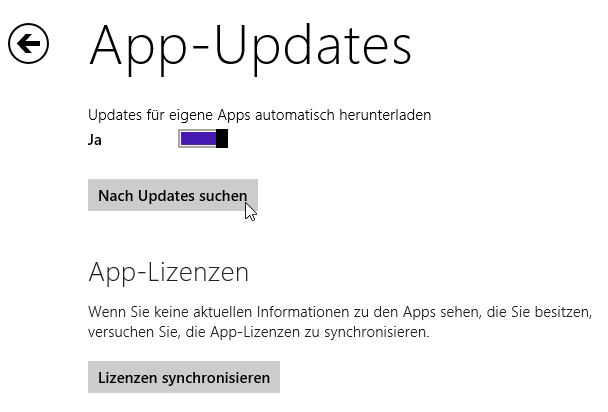
Der Weg zu manuellen Updates hat sich seit Windows 8 deutlich vereinfacht. In Windows 11 öffnet ihr einfach den Microsoft Store über das Startmenü oder die Taskleiste. Links unten findet ihr das Downloads-Symbol (Pfeil nach unten). Ein Klick darauf zeigt euch alle verfügbaren Updates.
Oben rechts seht ihr den Button „Updates abrufen“ – damit startet ihr die manuelle Suche. Alle gefundenen Updates könnt ihr dann einzeln oder komplett installieren. Praktisch: Ihr seht auch den Fortschritt jedes einzelnen Downloads.
Diese Apps solltet ihr besonders im Blick behalten
Einige App-Kategorien profitieren besonders von regelmäßigen Updates:
Sicherheits-Apps: Browser wie Edge oder Chrome, VPN-Software und Passwort-Manager erhalten oft wichtige Sicherheitspatches.
Produktivitäts-Apps: Microsoft Office, Teams, Adobe Creative Cloud und andere Arbeitstools bekommen regelmäßig neue Features und Bugfixes.
Gaming: Spiele-Launcher wie Xbox App, Steam oder Epic Games Store updaten häufig ihre Performance und Kompatibilität.
Kommunikation: WhatsApp Desktop, Discord, Zoom und ähnliche Apps patchen oft Verbindungsprobleme und fügen neue Funktionen hinzu.
Troubleshooting: Wenn Updates hängen bleiben
Manchmal weigert sich der Microsoft Store hartnäckig, Updates zu installieren. Hier helfen ein paar bewährte Tricks:
Store-Cache leeren: Drückt Windows-Taste + R, gebt „wsreset.exe“ ein und bestätigt mit Enter. Das setzt den Store zurück, ohne eure installierten Apps zu löschen.
Windows Store Reparatur: Geht zu Einstellungen > Apps > Microsoft Store > Erweiterte Optionen und klickt auf „Reparieren“ oder notfalls „Zurücksetzen“.
Neustart erzwingen: Klingt banal, hilft aber oft: Startet Windows komplett neu und versucht es dann erneut.
Alternative: Updates außerhalb des Stores
Viele Apps gibt es sowohl im Microsoft Store als auch als klassische Desktop-Programme. Die Desktop-Versionen updaten sich oft über eigene Mechanismen – etwa Adobe Creative Suite, Google Chrome oder Spotify. Diese Updates laufen parallel zu denen aus dem Store.
Wenn ihr eine App sowohl als Store- als auch als Desktop-Version installiert habt, kann das zu Konflikten führen. Entscheidet euch daher besser für eine Variante.
Gaming: Xbox App und Game Pass im Fokus
Für Gamer ist die Xbox App besonders relevant geworden. Sie managed nicht nur Game Pass-Spiele, sondern auch deren Updates. Diese können mehrere Gigabyte groß sein – ein manueller Check vor längeren Gaming-Sessions spart Zeit.
Game Pass-Spiele updaten sich zwar automatisch, aber nur wenn der PC an und online ist. Plant ihr eine Gaming-Session, checkt vorher manuell – sonst wartet ihr möglicherweise auf große Downloads.
Fazit: Manuelle Kontrolle bleibt sinnvoll
Obwohl automatische Updates gut funktionieren, behaltet ihr mit manuellen Checks die Kontrolle. Ihr entscheidet, wann Updates laufen, könnt hängende Downloads reparieren und verpasst keine wichtigen Sicherheitsupdates. Der Microsoft Store macht es euch dabei deutlich einfacher als früher – ein paar Klicks genügen.
Regelmäßige manuelle Update-Checks gehören zur digitalen Hygiene dazu, genau wie das Aufräumen des Downloads-Ordners oder das Leeren des Browser-Caches. Macht es zur Gewohnheit, etwa einmal pro Woche einen Blick in den Store zu werfen.
Zuletzt aktualisiert am 25.04.2026



