

Ihr stoßt auf einer Webseite auf wichtige Informationen, die ihr dauerhaft archivieren möchtet? Mit Firefox ist das Abspeichern von Webseiten-Texten kinderleicht – dank moderner Browser-Features und praktischer Add-ons. Hier zeigen wir euch die besten Methoden für 2026.
Firefox-Bordmittel: Screenshots mit Text-Extraktion
Firefox bringt seit Version 122 eine verbesserte Screenshot-Funktion mit, die automatisch Text aus Bildern und Webseiten extrahieren kann. Drückt F12 für die Entwicklertools, wählt das Screenshot-Symbol und markiert den gewünschten Bereich. Firefox erkennt automatisch Textblöcke und bietet an, diese als durchsuchbare Datei zu speichern.
Der Klassiker: Highlighted Text To File
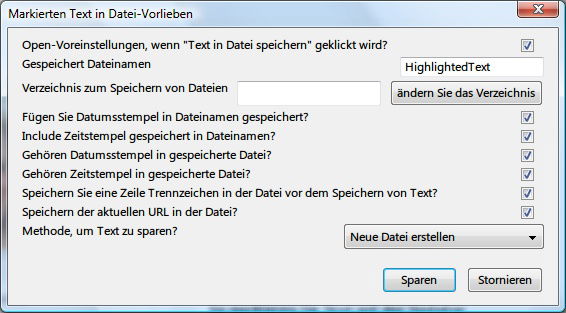
Highlighted Text To File funktioniert auch 2026 noch zuverlässig, wurde aber deutlich erweitert. Das Add-on speichert markierten Text sofort als Datei auf eurer Festplatte. Der große Vorteil: Die Textdatei bleibt verfügbar, auch wenn die Webseite aus dem Internet verschwindet oder ihr offline seid.
Nach der Installation markiert ihr eine Text-Passage, klickt mit der rechten Maustaste und wählt „Text in Datei speichern“. Das Add-on bietet jetzt auch Cloud-Synchronisation mit Diensten wie OneDrive, Google Drive oder Dropbox. Praktisch: Automatische Kategorisierung nach Website-Domains und Datum.
Moderne Alternative: Text Collector Plus
Ein neueres Add-on, das 2025 große Beliebtheit erlangte, ist „Text Collector Plus“. Es sammelt markierte Textstellen in einem Zwischenpuffer, bevor ihr sie als gesammelte Datei speichert. Besonders praktisch beim Recherchieren auf mehreren Websites.
Das Tool bietet KI-gestützte Zusammenfassungen der gesammelten Texte und kann automatisch Quellen-URLs hinzufügen. Ein integrierter Duplicate-Filter verhindert doppelte Einträge.
Firefox Pocket Integration nutzen
Mozillas eigener Service Pocket wurde 2025 um lokale Speicher-Optionen erweitert. Markiert Text und klickt auf das Pocket-Symbol. Unter „Erweiterte Optionen“ findet ihr jetzt „Als lokale Datei speichern“. Pocket erstellt automatisch strukturierte Markdown-Dateien mit Metadaten.
Reader Mode für komplette Artikel
Firefox‘ Reader Mode (F9-Taste) bietet seit Version 124 eine Export-Funktion. Aktiviert den Lesemodus und klickt auf das neue Download-Symbol. Ihr könnt ganze Artikel als PDF, EPUB oder Markdown speichern – perfekt formatiert und ohne Werbung.
Profi-Tipp: Web Scraper Extension
Für regelmäßige Text-Archivierung empfiehlt sich „Web Scraper“. Diese Extension kann komplette Website-Bereiche automatisch erfassen und in strukturierten Formaten (CSV, JSON, XML) speichern. Besonders nützlich für wiederkehrende Aufgaben wie News-Monitoring oder Preis-Tracking.
Datenschutz und Lokale Speicherung
Alle vorgestellten Tools können so konfiguriert werden, dass Daten ausschließlich lokal gespeichert werden. Gerade in Zeiten verschärfter Datenschutz-Bestimmungen ein wichtiger Aspekt. Überprüft in den Add-on-Einstellungen die Berechtigungen und deaktiviert Cloud-Features, wenn ihr sie nicht benötigt.
Automatisierung mit Shortcuts
Firefox 2026 unterstützt benutzerdefinierte Tastenkombinationen für Add-ons. Definiert eigene Shortcuts für häufig verwendete Speicher-Aktionen. Das spart Zeit beim täglichen Arbeiten.
Mobile Synchronisation
Viele der erwähnten Add-ons bieten mittlerweile Smartphone-Apps oder zumindest Sync-Funktionen. So habt ihr eure archivierten Texte auch unterwegs verfügbar.
Das Archivieren von Webseiten-Texten ist 2026 vielfältiger und komfortabler denn je. Ob klassische Add-ons oder moderne Firefox-Features – für jeden Anwendungsfall gibt es die passende Lösung.
Zuletzt aktualisiert am 24.04.2026



