

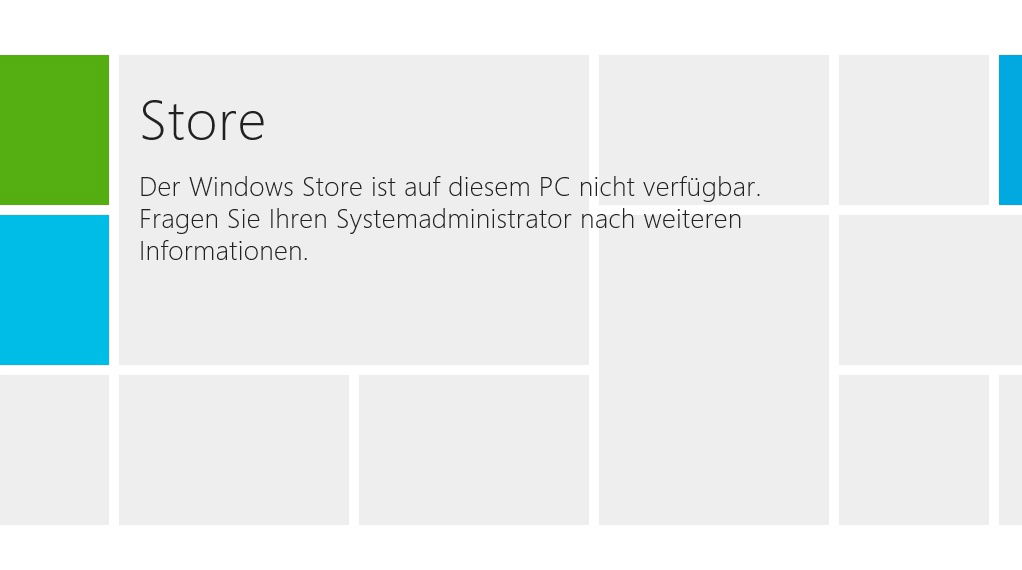
Der Microsoft Store ist seit Windows 8 fester Bestandteil des Betriebssystems und ermöglicht es, Apps schnell und unkompliziert zu installieren. Während das für viele praktisch ist, wollen Eltern, IT-Administratoren oder Unternehmen oft kontrollieren, welche Software auf den Rechnern landet. Die gute Nachricht: Der Zugriff auf den Microsoft Store lässt sich gezielt blockieren.
Warum den Microsoft Store blockieren?
Es gibt verschiedene Szenarien, in denen eine Store-Sperre sinnvoll ist: Eltern möchten verhindern, dass Kinder unkontrolliert Apps installieren oder In-App-Käufe tätigen. Unternehmen wollen ihre Arbeitsplätze vor unerwünschter Software schützen und Compliance-Richtlinien einhalten. Schulen benötigen kontrollierten Zugang zu digitalen Ressourcen.
Der Microsoft Store hat sich seit Windows 8 erheblich weiterentwickelt. Heute gibt es nicht nur Apps, sondern auch klassische Desktop-Programme, Spiele und sogar Hardware. Diese Vielfalt macht Kontrolle umso wichtiger.
Registry-Methode für Einzelbenutzer
Der klassische Weg führt über die Windows-Registry. Diese Methode funktioniert von Windows 8 bis Windows 11:
- Meldet euch als der Benutzer an, für den die Sperre gelten soll.
- Drückt [Windows] + [R], gebt regedit ein und bestätigt mit [Enter].
- Navigiert zu „HKEY_CURRENT_USERSoftwarePoliciesMicrosoftWindowsStore“. Falls „WindowsStore“ nicht existiert, erstellt einen neuen Unterschlüssel in „Microsoft“ mit diesem Namen.
- Klickt rechts in den leeren Bereich, wählt „Neu“ > „DWORD-Wert (32-Bit)“.
- Benennt den Wert RemoveWindowsStore.
- Doppelklickt darauf und setzt den Wert auf 1.
- Bestätigt mit „OK“ und schließt den Registry-Editor.
Tipp: Für eine PC-weite Sperre nutzt „HKEY_LOCAL_MACHINE“ statt „HKEY_CURRENT_USER“.
Moderne Alternativen: Gruppenrichtlinien und Kindersicherung
Windows 11 bietet elegantere Lösungen als Registry-Hacks:
Microsoft Family Safety
Microsoft Family ist die moderne Lösung für Familien. Über das Online-Portal steuert ihr Apps, Bildschirmzeit und Käufe für Kinderkonten. Die Einrichtung ist intuitiver als Registry-Eingriffe und funktioniert geräteübergreifend.
Gruppenrichtlinien (Pro/Enterprise)
In Windows Pro oder Enterprise nutzt ihr den Gruppenrichtlinien-Editor (gpedit.msc). Navigiert zu „Computerkonfiguration“ > „Administrative Vorlagen“ > „Windows-Komponenten“ > „Store“. Hier findet ihr „Store-Anwendung deaktivieren“ – ein Doppelklick und „Aktiviert“ reichen.
PowerShell für IT-Profis
Systemadministratoren können den Store auch per PowerShell blockieren:
Get-AppxPackage *WindowsStore* | Remove-AppxPackage
Dieser Befehl entfernt die Store-App komplett. Vorsicht: Die Wiederherstellung erfordert Windows-Reparaturtools.
Windows 11 Besonderheiten
Windows 11 hat die Store-Integration verstärkt. Der Microsoft Store ist tiefer ins System integriert und schwerer zu umgehen. Neue Features wie Android-App-Support über Amazon Appstore machen zusätzliche Kontrollen nötig.
Microsoft hat auch die Umgehungsmöglichkeiten reduziert. Während früher Sideloading von Apps einfacher war, erfordern moderne Windows-Versionen mehr technisches Know-how.
Professionelle Lösungen für Unternehmen
Unternehmen setzen auf Windows Autopilot und Microsoft Intune für umfassende Geräteverwaltung. Diese Tools bieten granulare Kontrolle über App-Installationen und Store-Zugriff. Configuration Manager (SCCM) ermöglicht zentrale Verwaltung großer PC-Flotten.
Für Bildungseinrichtungen gibt es Windows 11 SE mit vordefinierten Beschränkungen und Microsoft 365 Education mit erweiterten Verwaltungsoptionen.
Troubleshooting und Rückgängigmachen
Falls der Store später wieder benötigt wird: Löscht den Registry-Wert „RemoveWindowsStore“ oder setzt ihn auf „0“. Bei Gruppenrichtlinien ändert die Einstellung auf „Nicht konfiguriert“. Nach einem Neustart ist der Store wieder verfügbar.
Bei Problemen hilft der Windows Store Apps Troubleshooter oder das PowerShell-Cmdlet:
Get-AppXPackage -AllUsers | Foreach {Add-AppxPackage -DisableDevelopmentMode -Register "$($_.InstallLocation)AppXManifest.xml"}
Fazit: Kontrolle nach Bedarf
Die Store-Sperre bleibt ein wichtiges Werkzeug für kontrollierte Windows-Umgebungen. Während Registry-Hacks weiterhin funktionieren, bieten moderne Verwaltungstools wie Microsoft Family oder Intune benutzerfreundlichere Alternativen. Die Wahl der Methode hängt von euren technischen Kenntnissen und dem gewünschten Kontrolllevel ab.
Wichtig: Informiert betroffene Nutzer über Beschränkungen und erklärt die Gründe. Transparenz verhindert Frustration und fördert Verständnis für notwendige Sicherheitsmaßnahmen.
Zuletzt aktualisiert am 24.04.2026



