

Ihr habt ein Dual-Boot-System oder sogar mehrere Betriebssysteme auf eurem PC installiert? Dann kennt ihr das Problem: Die 30 Sekunden im Boot-Menü sind oft viel zu knapp, um entspannt das richtige System auszuwählen. Besonders ärgerlich wird’s, wenn ihr gerade nicht am Rechner seid und Windows automatisch das Standard-OS startet. Die gute Nachricht: Ihr könnt die Anzeigedauer des Boot-Menüs problemlos anpassen.
Obwohl sich der Countdown nicht komplett deaktivieren lässt, könnt ihr ihn auf bis zu 999 Sekunden (etwa 17 Minuten) einstellen. Das gibt euch genug Zeit, um in Ruhe zu entscheiden oder auch mal kurz den Raum zu verlassen.
Boot-Menü-Zeit unter Windows 10 und 11 anpassen
Bei modernen Windows-Versionen führen mehrere Wege zum Ziel. Der direkteste Weg läuft über die Eingabeaufforderung:
- Drückt Windows-Taste + X und wählt „Terminal (Administrator)“ oder „Windows PowerShell (Administrator)“
- Gebt folgenden Befehl ein:
bcdedit /timeout 300(für 5 Minuten) - Bestätigt mit Enter
Alternativ könnt ihr auch den grafischen Weg über die Systemkonfiguration wählen:
- Drückt Windows-Taste + R und tippt
msconfig - Wechselt zum Tab „Start“
- Tragt bei „Timeout“ die gewünschte Anzahl Sekunden ein
- Klickt auf „OK“ und startet den PC neu
Der klassische Weg über die Systemsteuerung
Für alle, die den traditionellen Weg bevorzugen, funktioniert auch noch die Methode über die erweiterten Systemeinstellungen:
- Rechtsklick auf „Dieser PC“ → „Eigenschaften“
- Links auf „Erweiterte Systemeinstellungen“ klicken
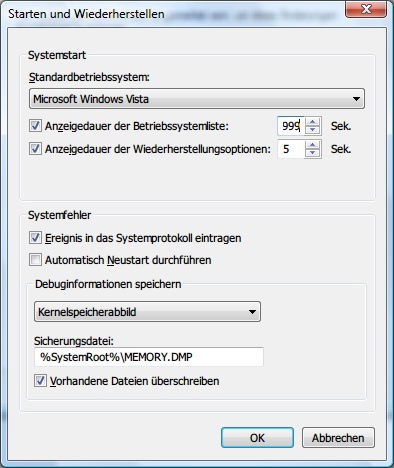
- Im Bereich „Starten und Wiederherstellen“ auf „Einstellungen…“ klicken
- Bei „Zeit für die Anzeige der Liste der Betriebssysteme“ die gewünschte Dauer eintragen
- Mit „OK“ bestätigen
Moderne Boot-Manager und UEFI-Systeme
Bei neueren Systemen mit UEFI-Boot und Windows 11 kommt oft das moderne Boot-Menü zum Einsatz, das optisch ansprechender ist als das klassische schwarze Menü. Die Zeiteinstellungen funktionieren hier genauso, nur das Design unterscheidet sich.
Wichtig zu wissen: Bei UEFI-Systemen könnt ihr auch direkt im BIOS/UEFI-Setup Boot-Reihenfolgen und -Zeiten festlegen. Das ist besonders praktisch, wenn ihr zwischen Windows und Linux wechselt.
Tipps für Dual-Boot-Profis
Sinnvolle Zeitwerte:
– 60 Sekunden für den normalen Hausgebrauch
– 300 Sekunden (5 Minuten), wenn ihr oft nicht direkt am PC seid
– 999 Sekunden nur im Notfall oder für Tests
Automatisches Standard-System: Stellt sicher, dass euer am häufigsten genutztes Betriebssystem als Standard definiert ist. So startet es automatisch, falls ihr die Zeit verpasst.
Boot-Menü-Einträge verwalten: Mit dem Befehl bcdedit /enum könnt ihr alle verfügbaren Boot-Einträge anzeigen. Über weitere bcdedit-Parameter lassen sich auch Einträge umbenennen oder löschen.
Problemlösungen
Falls das Boot-Menü gar nicht erscheint, obwohl mehrere Systeme installiert sind, kann das verschiedene Gründe haben:
- Fast Startup deaktivieren: In Windows 10/11 verhindert die Schnellstart-Funktion manchmal die Anzeige des Boot-Menüs
- Boot-Einträge reparieren: Mit
bootrec /rebuildbcdin der Windows-Reparaturkonsole - Manuelle Boot-Auswahl: Beim Start F8 oder F12 drücken (je nach System) für einmaliges Boot-Menü
Alternative Boot-Manager
Für Power-User gibt es auch alternative Boot-Manager wie GRUB (bei Linux-Installationen) oder rEFInd, die mehr Flexibilität und bessere Optik bieten. Diese ersetzen den Windows Boot Manager komplett und bieten oft intuitivere Bedienung.
Die Anpassung der Boot-Menü-Zeit ist ein kleiner Eingriff mit großer Wirkung für euren Workflow. Besonders bei häufigen System-Wechseln spart ihr euch damit Stress und habt die volle Kontrolle über euren Start-Prozess.
Zuletzt aktualisiert am 24.04.2026



