

Datensicherung war noch nie so wichtig wie heute – und mit modernen Windows-Systemen auch noch nie so einfach. Der Dateiversionsverlauf ist dabei euer zuverlässiger Begleiter, wenn es darum geht, eure wichtigsten Dateien automatisch zu sichern. Noch besser wird’s, wenn ihr einen Netzwerkspeicher (NAS) dafür nutzt. Das kann euer Router sein, ein dedizierter NAS-Server oder sogar ein anderer PC im Heimnetzwerk.
Warum ein NAS für Backups nutzen?
Ein Netzwerkspeicher bietet euch gleich mehrere Vorteile: Die Daten sind räumlich von eurem Hauptrechner getrennt, ihr habt meist mehr Speicherplatz zur Verfügung, und andere Geräte im Netzwerk können ebenfalls darauf zugreifen. Moderne Router wie die FritzBox 7590 AX oder TP-Link Archer-Modelle bringen oft schon NAS-Funktionen mit – einfach USB-Festplatte anstecken und loslegen.
So richtet ihr den Dateiversionsverlauf mit NAS ein:
- Öffnet die Windows-Einstellungen über [Windows] + [I] oder klickt auf das Zahnrad im Startmenü.
- Navigiert zu „Update und Sicherheit“ und wählt links „Sicherung“ aus.
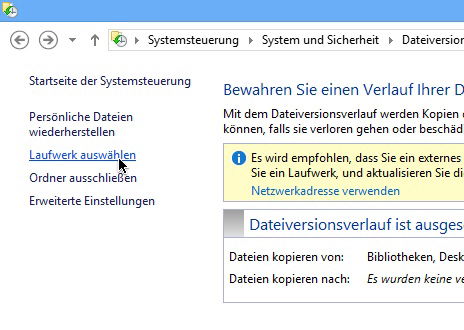
- Unter „Mit Dateiversionsverlauf sichern“ klickt ihr auf „Laufwerk hinzufügen“.
- Windows zeigt euch verfügbare Netzwerkpfade an. Ist euer NAS nicht dabei, klickt auf „Erweiterte Optionen anzeigen“.
- Wählt „Netzwerkpfad hinzufügen“ und gebt den UNC-Pfad eures NAS ein (zum Beispiel \192.168.1.100backup).
- Gebt eure Anmeldedaten für den NAS ein, falls erforderlich.
Moderne NAS-Alternativen
Neben klassischen NAS-Geräten von Synology, QNAP oder Drobo könnt ihr auch Cloud-NAS-Hybride nutzen. Diese synchronisieren eure Backups zusätzlich in die Cloud – doppelt hält besser. Auch externe Festplatten an Mesh-Routern funktionieren mittlerweile zuverlässig als Backup-Ziel.
Optimale Einstellungen für euren Backup-Rhythmus
Standardmäßig erstellt Windows alle 60 Minuten eine Sicherung – das kann bei intensiver Arbeit zu häufig sein und die Netzwerk-Performance belasten. In den erweiterten Einstellungen könnt ihr das Intervall auf 3, 6 oder 12 Stunden anpassen. Für die meisten Nutzer sind 3-6 Stunden ein guter Kompromiss zwischen Aktualität und Systemlast.
Besonders praktisch: Ihr könnt festlegen, wie lange verschiedene Versionen aufbewahrt werden. Täglich für einen Monat, wöchentlich für ein Jahr – so habt ihr auch nach längerer Zeit noch Zugriff auf ältere Dateiversionen.
Was wird gesichert?
Der Dateiversionsverlauf konzentriert sich auf eure persönlichen Daten: Desktop, Dokumente, Musik, Bilder, Videos und Downloads. System- und Programmdateien bleiben außen vor – dafür gibt’s separate Tools wie die Windows-Systemabbildsicherung oder Drittanbieter-Lösungen.
Troubleshooting: Wenn’s nicht klappt
Manchmal macht die Netzwerkerkennung Probleme. Dann hilft’s, den Netzwerkpfad manuell einzugeben. Achtet darauf, dass euer NAS und der PC im gleichen Subnetz stehen und die Windows-Firewall den Dateiversionsverlauf nicht blockiert. Bei Fritz!Boxen müsst ihr manchmal erst SMB v1 aktivieren – das geht über die Benutzeroberfläche unter „Heimnetz > Speicher“.
Sicherheit nicht vergessen
Ein NAS im Heimnetzwerk ist nur so sicher wie euer Netzwerk selbst. Ändert die Standard-Passwörter, aktiviert die Verschlüsselung und haltet die Firmware aktuell. Viele moderne NAS-Systeme bieten auch Verschlüsselung der Backup-Daten selbst – nutzt das, besonders bei sensiblen Dokumenten.
Der Blick in die Zukunft
Microsoft arbeitet kontinuierlich an besseren Backup-Lösungen. OneDrive-Integration wird immer nahtloser, und KI-basierte Backup-Strategien halten Einzug. Trotzdem bleibt die Kontrolle über eure eigenen Daten im heimischen NAS ein wichtiger Baustein einer durchdachten Backup-Strategie.
Sobald alles eingerichtet ist, arbeitet der Dateiversionsverlauf im Hintergrund. Ein grüner Haken in den Backup-Einstellungen zeigt euch, dass alles läuft. Ab dann könnt ihr euch entspannt zurücklehnen – eure Daten sind sicher.
Zuletzt aktualisiert am 24.04.2026



