

Der Task-Manager ist das Herzstück jeder Windows-Diagnose – aber die modernen Versionen ab Windows 10 bieten deutlich mehr Power als ihre Vorgänger. Falls ihr noch mit älteren Windows-Versionen arbeitet oder einfach neugierig seid, wie sich die Task-Manager-Evolution entwickelt hat, gibt es interessante Alternativen und Tricks.
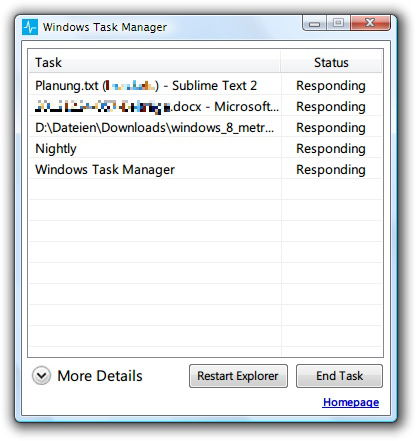
Der ursprünglich mit Windows 8 eingeführte, überarbeitete Task-Manager war tatsächlich ein Meilenstein. Microsoft hat die Benutzeroberfläche komplett neu durchdacht: Eine vereinfachte Standardansicht zeigt nur die wichtigsten laufenden Programme, während die erweiterte Ansicht detaillierte Informationen zu CPU, Arbeitsspeicher, Festplatten-I/O und Netzwerkaktivität liefert.
Was moderne Task-Manager heute können
Die aktuellen Task-Manager in Windows 10 und 11 sind echte Powertools geworden. Sie zeigen nicht nur Prozesse an, sondern bieten auch:
- Startup-Impact-Analyse: Seht auf einen Blick, welche Programme den Systemstart verlangsamen
- GPU-Überwachung: Grafikkarten-Auslastung in Echtzeit, perfekt für Gaming und Video-Rendering
- Browser-Tab-Management: Einzelne Browser-Tabs als separate Prozesse anzeigen und beenden
- Energieverbrauch-Tracking: Besonders bei Laptops hilfreich, um Akkufresser zu identifizieren
- Command-Line-Details: Vollständige Befehlszeilen-Parameter von Prozessen einsehen
Alternative Task-Manager für mehr Power
Wer noch mehr Funktionen braucht, findet in Process Explorer von Microsoft Sysinternals den ultimativen Task-Manager-Ersatz. Das kostenlose Tool zeigt Prozesse in einer Baumstruktur an und offenbart, welche Dateien und Registry-Keys ein Programm gerade verwendet. Besonders praktisch: Die Suchfunktion findet sofort heraus, welcher Prozess eine bestimmte Datei blockiert.
Process Monitor geht noch einen Schritt weiter und protokolliert alle Dateisystem-, Registry- und Netzwerkaktivitäten in Echtzeit. Für Problemdiagnosen und Malware-Hunting ist das Tool unschlagbar.
Task-Manager-Shortcuts, die Zeit sparen
Statt umständlich durch Menüs zu klicken, öffnet ihr den Task-Manager blitzschnell mit Strg + Shift + Esc. Noch schneller geht’s mit Strg + Alt + Entf und dann Task-Manager auswählen.
In der Prozess-Liste könnt ihr mit der rechten Maustaste auf jeden Eintrag klicken und „Dateipfad öffnen“ wählen – praktisch, um zu sehen, wo sich verdächtige Programme verstecken.
Performance-Monitoring wie die Profis
Der Performance-Tab im modernen Task-Manager ist ein echtes Schweizer Taschenmesser geworden. Klickt auf „Ressourcenmonitor öffnen“ für noch detailliertere Einblicke. Hier seht ihr genau, welche Prozesse wie viele Festplatten-IOPS verursachen oder welche Programme am meisten Netzwerk-Bandbreite verbrauchen.
Profi-Tipp: Im Verlaufsmodus (Graph-Ansicht) könnt ihr CPU-Spikes und Speicher-Lecks visuell verfolgen. Rechtsklick auf die Diagramme bietet verschiedene Anzeigemodi – etwa logische vs. physische Prozessoren.
Startup-Programme optimieren
Einer der wichtigsten Tabs ist „Autostart“. Hier seht ihr alle Programme, die sich beim Windows-Start automatisch laden. Die Spalte „Startup-Auswirkung“ zeigt auf einen Blick, welche Programme den Bootvorgang verlangsamen. Alles mit „Hoch“ solltet ihr kritisch prüfen – oft sind das überflüssige Hersteller-Tools oder veraltete Software-Updater.
Hängende Programme elegant beenden
Statt brutal „Prozess beenden“ zu klicken, probiert zunächst „Task beenden“. Das gibt dem Programm die Chance, Daten zu speichern und sich ordentlich zu verabschieden. Nur wenn das nicht funktioniert, greift zur härteren „Prozess beenden“-Option.
Mobile und Cloud-Monitoring
Für Remote-Diagnosen könnt ihr PowerShell-Befehle wie Get-Process nutzen, um Task-Manager-ähnliche Infos über SSH oder Remote Desktop zu sammeln. Cloud-Admins schwören auf Tools wie htop für Linux-Server oder Azure Monitor für komplexe Cloud-Infrastrukturen.
Fazit: Task-Manager als Diagnose-Zentrale
Der Task-Manager hat sich von einem simplen Prozess-Killer zu einer umfassenden System-Diagnose-Zentrale entwickelt. Moderne Versionen bieten so viele Details, dass externe Tools oft überflüssig werden. Lernt die Shortcuts, experimentiert mit den verschiedenen Ansichten und nutzt den Performance-Tab für proaktives System-Monitoring.
Bei hartnäckigen Performance-Problemen lohnt sich trotzdem der Griff zu Process Explorer oder Process Monitor – diese Microsoft-Tools gehen noch tiefer ins System und helfen bei der Ursachenforschung, wo der Standard-Task-Manager an seine Grenzen stößt.
Zuletzt aktualisiert am 23.04.2026



