

Ihr arbeitet an mehreren Stellen eines großen Word-Dokuments? Beim Schließen der Datei geht die aktuelle Cursor-Position verloren. Beim erneuten Öffnen ist es dann mühsam, die zuletzt geänderte Stelle wiederzufinden. Microsoft Word macht’s euch seit 2013 deutlich einfacher – und diese Funktion ist auch in Word 2024 noch genauso nützlich.
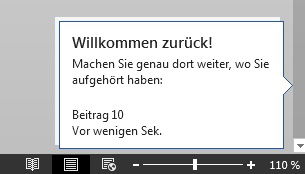
Denn sobald ihr in Word ein Dokument wieder öffnet, das ihr zuvor bereits bearbeitet hattet, seht ihr unten rechts einen dezenten Hinweis neben der Bildlaufleiste. Ein Klick auf das Lesezeichen-Symbol genügt, und schon springt der Cursor wieder an die zuletzt verwendete Stelle.
Das Ganze sieht zum Beispiel so aus:
Wie die Funktion im Detail funktioniert
Word merkt sich automatisch eure letzte Bearbeitungsposition und speichert diese Information in den Dokumenteigenschaften. Beim erneuten Öffnen analysiert das Programm diese Daten und bietet euch die Möglichkeit, direkt dorthin zurückzuspringen. Das funktioniert nicht nur bei der letzten Position, sondern Word kann sich sogar mehrere Stellen merken, an denen ihr längere Zeit gearbeitet habt.
Der Hinweis erscheint nur für wenige Sekunden nach dem Öffnen des Dokuments. Falls ihr ihn verpasst, könnt ihr alternativ die Tastenkombination Umschalt + F5 verwenden. Diese Funktion existiert übrigens schon seit den frühen Word-Versionen und bringt euch zur letzten Bearbeitungsposition zurück.
Erweiterte Navigationsmöglichkeiten in modernen Word-Versionen
In den aktuellen Word-Versionen (Word 365, Word 2024) hat Microsoft die Navigation noch weiter verbessert. Das Navigationsfenster (erreichbar über Ansicht > Navigation oder Strg + F) bietet heute deutlich mehr Möglichkeiten:
- Überschriften-Navigation: Springt direkt zu bestimmten Kapiteln und Abschnitten
- Seiten-Miniaturansichten: Zeigt Vorschaubilder aller Seiten
- Erweiterte Suchfunktion: Findet nicht nur Text, sondern auch Formatierungen, Grafiken und Tabellen
- Kommentar-Navigation: Springt zwischen Kommentaren und Änderungen
Zusätzliche Tricks für effizientes Arbeiten
Neben der automatischen Positionserinnerung gibt es weitere praktische Navigationshilfen:
Lesezeichen setzen: Über Einfügen > Lesezeichen könnt ihr eigene Sprungmarken in wichtigen Dokumentabschnitten setzen. Besonders praktisch bei Verträgen, wissenschaftlichen Arbeiten oder umfangreichen Berichten.
Querverweise nutzen: Word kann automatische Verweise auf Überschriften, Abbildungen oder Tabellen erstellen. Diese bleiben auch bei Änderungen am Dokument korrekt.
Split-Ansicht: Mit Ansicht > Teilen könnt ihr dasselbe Dokument in zwei Fenstern anzeigen und gleichzeitig an verschiedenen Stellen arbeiten.
Cloud-Synchronisation und Versionsverwaltung
Ein großer Vorteil moderner Word-Versionen ist die nahtlose Cloud-Integration. Wenn ihr Dokumente in OneDrive, SharePoint oder Teams speichert, synchronisiert Word nicht nur euren Inhalt, sondern auch eure Bearbeitungsposition geräteübergreifend. Beginnt ihr ein Dokument am Desktop-PC und öffnet es später am Laptop oder Tablet, zeigt Word euch an, wo ihr zuletzt gearbeitet habt.
Die Versionsverwaltung in Word 365 geht noch einen Schritt weiter: Sie zeigt nicht nur die letzte Position, sondern auch, was seit der letzten Bearbeitung geändert wurde. Besonders nützlich bei gemeinsam bearbeiteten Dokumenten.
Produktivitäts-Tipp für Vielschreiber
Wer täglich mit umfangreichen Dokumenten arbeitet, sollte sich angewöhnen, regelmäßig Strg + S zu drücken. Das speichert nicht nur euren Fortschritt, sondern auch die aktuelle Cursor-Position. Bei unerwarteten Programmabstürzen oder Systemneustarts bleibt so euer Arbeitsplatz erhalten.
Für noch mehr Effizienz könnt ihr in den Word-Optionen > Speichern die automatische Speicherung aktivieren. Word sichert dann alle paar Minuten automatisch euren Fortschritt.
Fazit: Kleine Funktion, große Wirkung
Die automatische Positionserinnerung mag wie ein kleines Feature aussehen, spart aber enorm viel Zeit. Gerade bei wissenschaftlichen Arbeiten, Romanen oder technischen Dokumentationen, wo man oft zwischen verschiedenen Kapiteln hin- und herspringt, ist diese Funktion unbezahlbar. Kombiniert mit den modernen Navigationstools macht Word das Arbeiten an komplexen Dokumenten deutlich angenehmer als früher.
Zuletzt aktualisiert am 23.04.2026



