

Wenn ihr in Word-Dokumenten mit mehreren Grafiken, Textfeldern oder anderen Objekten arbeitet, kann schnell das Chaos ausbrechen. Besonders beim gleichzeitigen Markieren mehrerer Elemente mit der Umschalt-Taste verliert man leicht den Überblick. Welche Objekte sind gerade ausgewählt? Welche verstecken sich hinter anderen? Word bietet dafür eine praktische Lösung: den Auswahlbereich.
Der Auswahlbereich: Euer Kontrollzentrum für Objekte
Der Auswahlbereich ist eine versteckte Perle in Word, die viele Nutzer gar nicht kennen. Diese Funktion zeigt euch nicht nur alle markierten Objekte in eurem Dokument an, sondern gibt euch auch die volle Kontrolle über deren Sichtbarkeit und Anordnung.
So aktiviert ihr den Auswahlbereich
In modernen Word-Versionen (Microsoft 365, Word 2021, Word 2019) findet ihr die Funktion so:
- Wechselt zum Tab „Start“ im Menüband
- Klickt ganz rechts in der Gruppe „Bearbeiten“ auf „Markieren“
- Wählt aus dem Dropdown-Menü „Auswahlbereich“ aus
- Alternativ nutzt die Tastenkombination Alt + F10 für direkten Zugriff
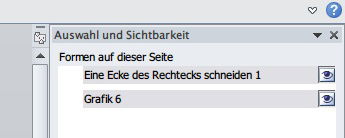
Was der Auswahlbereich alles kann
Sobald der Auswahlbereich geöffnet ist, seht ihr auf der rechten Seite eine übersichtliche Liste aller Objekte in eurem Dokument. Das umfasst:
- Bilder und Grafiken
- Textfelder
- Formen und SmartArt-Grafiken
- Diagramme und Tabellen (als Objekt eingefügt)
- WordArt-Texte
- Eingefügte Videos oder Audio-Dateien
Objekte gezielt steuern
Jedes Objekt im Auswahlbereich hat ein Auge-Symbol daneben. Mit einem Klick darauf könnt ihr Objekte unsichtbar machen, ohne sie zu löschen. Das ist besonders praktisch beim Layout-Design, wenn ihr temporär Elemente ausblenden wollt, um andere besser bearbeiten zu können.
Durch Klick auf den Objektnamen markiert ihr das entsprechende Element direkt im Dokument. Das ist extrem hilfreich bei übereinanderliegenden Objekten, die sich sonst schwer einzeln anklicken lassen.
Erweiterte Funktionen für Power-User
Objekte umbenennen
Standardmäßig vergibt Word automatische Namen wie „Bild 1“, „Textfeld 2“ etc. Für bessere Übersicht könnt ihr diese Namen ändern: Rechtsklick auf das Objekt im Auswahlbereich und „Umbenennen“ wählen. Vergebt aussagekräftige Namen wie „Logo Header“ oder „Grafik Verkaufszahlen“.
Ebenen-Reihenfolge ändern
Im Auswahlbereich könnt ihr Objekte auch in der Reihenfolge verschieben. Das bestimmt, welches Element vor oder hinter anderen liegt. Einfach das Objekt anklicken und mit den Pfeil-Buttons nach oben oder unten verschieben.
Mehrfachauswahl optimieren
Haltet die Strg-Taste gedrückt und klickt mehrere Objekte im Auswahlbereich an, um sie gleichzeitig zu markieren. Das ist viel präziser als das Markieren mit der Maus im Dokument selbst.
Praktische Tipps für den Alltag
Bei komplexen Layouts
Wenn ihr Dokumente mit vielen Grafik-Elementen erstellt, etwa Newsletter oder Flyer, lasst den Auswahlbereich dauerhaft geöffnet. So behaltet ihr jederzeit die Kontrolle über alle Elemente.
Vor dem Drucken
Nutzt die Ausblenden-Funktion, um verschiedene Versionen eures Dokuments zu erstellen. Ihr könnt beispielsweise Wasserzeichen oder bestimmte Grafiken für die Druckversion ausblenden, ohne sie löschen zu müssen.
Bei der Fehlersuche
Wenn sich euer Dokument merkwürdig verhält oder Objekte „verschwunden“ sind, öffnet den Auswahlbereich. Oft sind Elemente nur hinter anderen versteckt oder versehentlich unsichtbar geschaltet.
Kompatibilität und Verfügbarkeit
Der Auswahlbereich ist in allen modernen Word-Versionen verfügbar, einschließlich der Web-Version von Microsoft 365. In Word für Mac findet ihr die Funktion unter dem Tab „Start“ in der Gruppe „Anordnen“.
Bei der mobilen Word-App ist die Funktionalität eingeschränkt verfügbar. Hier könnt ihr zwar Objekte auswählen und grundlegend bearbeiten, aber der vollständige Auswahlbereich steht nur in den Desktop-Versionen zur Verfügung.
Der Auswahlbereich ist ein mächtiges Werkzeug, das eure Produktivität beim Arbeiten mit objektreichen Word-Dokumenten erheblich steigern kann. Probiert es aus – ihr werdet euch wundern, wie ihr jemals ohne diese Funktion ausgekommen seid.
Zuletzt aktualisiert am 23.04.2026



