

Ihr wollt eine komplette Festplatte oder Partition auf ein anderes Laufwerk kopieren? Das Klonen von Speichermedien gehört zu den wichtigsten Backup-Strategien – und unter macOS geht das deutlich einfacher als viele denken.
Während Windows-Nutzer oft zu Drittanbieter-Software greifen müssen, bringt macOS bereits alle nötigen Tools mit. Das integrierte Festplatten-Dienstprogramm kann weit mehr als nur Laufwerke formatieren – es erstellt auch 1:1-Kopien eurer Daten.
Vorbereitung: Das braucht ihr zum Klonen
Bevor es losgeht, stellt sicher, dass euer Ziellaufwerk mindestens so groß ist wie die zu kopierende Partition. Schließt das externe Laufwerk an euren Mac an und wartet, bis es im Finder auftaucht. Ein wichtiger Hinweis vorab: Beim Klonen werden alle Daten auf dem Zielmedium überschrieben – prüft also doppelt, dass ihr das richtige Laufwerk ausgewählt habt.
Schritt-für-Schritt: Partition klonen mit dem Festplatten-Dienstprogramm
Das Festplatten-Dienstprogramm startet ihr am schnellsten über Spotlight (Cmd+Leertaste, dann „Festplatten“ eingeben) oder über den Launchpad-Ordner „Dienstprogramme“. Alternativ findet ihr es unter Programme > Dienstprogramme.
Sobald das Tool geöffnet ist, seht ihr links alle verfügbaren Laufwerke und Partitionen. Hier wählt ihr die Quelle aus – also das Laufwerk oder die Partition, die ihr kopieren möchtet. Wichtig: Markiert die gewünschte Partition, nicht das übergeordnete Laufwerk.
Jetzt wird’s spannend: Klickt in der Menüleiste auf „Bearbeiten“ und dann auf „Wiederherstellen“. Ein Dialog öffnet sich, in dem ihr das Zielmedium auswählen könnt. Hier könnt ihr entweder aus der Dropdown-Liste wählen oder die gewünschte Partition aus der Seitenleiste direkt ins Zielfeld ziehen.
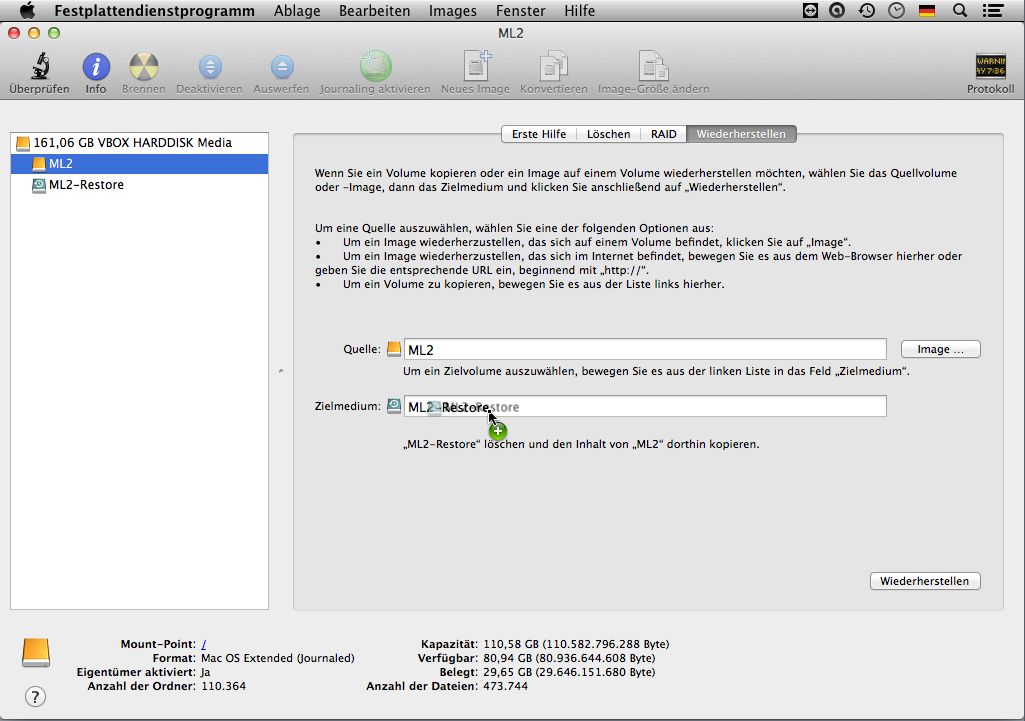
Sobald ihr auf „Wiederherstellen“ klickt, startet der Kopiervorgang. Je nach Datenmenge und Geschwindigkeit eurer Laufwerke kann das zwischen wenigen Minuten und mehreren Stunden dauern. Der Fortschritt wird euch in einem separaten Fenster angezeigt.
Alternative: Terminal für Profis
Wer es lieber über die Kommandozeile macht, kann auch das Terminal verwenden. Mit dem Befehl „diskutil list“ seht ihr alle verfügbaren Laufwerke. Zum Klonen nutzt ihr dann „sudo dd if=/dev/disk1 of=/dev/disk2 bs=1m“ – aber Vorsicht, hier gibt es keine Sicherheitsabfragen!
Moderne Backup-Strategien: Time Machine vs. Klonen
Während das Klonen eine exakte Kopie erstellt, bietet Time Machine kontinuierliche Backups mit Versionierung. Für reine Datensicherung ist Time Machine oft die bessere Wahl. Klonen macht besonders Sinn, wenn ihr:
- Eine bootfähige Backup-Festplatte erstellen wollt
- Auf eine größere SSD umziehen möchtet
- Ein System vor größeren Updates sichern wollt
- Mehrere identische Mac-Installationen benötigt
Was beim Klonen zu beachten ist
Ein geklontes Laufwerk übernimmt alle Eigenschaften der Quelle – inklusive versteckter Systemdateien und Berechtigungen. Das ist ein Vorteil beim Systemumzug, kann aber bei reinen Datenbackups zu Problemen führen.
Wichtig ist auch das Dateisystem: Moderne Macs nutzen APFS (Apple File System), ältere Systeme HFS+. Das Festplatten-Dienstprogramm passt das automatisch an, aber bei sehr alten macOS-Versionen solltet ihr das Zielmedium vorher entsprechend formatieren.
Troubleshooting: Wenn das Klonen nicht klappt
Sollte der Kopiervorgang fehlschlagen, liegt das meist an defekten Sektoren auf der Quellfestplatte oder Schreibschutz auf dem Ziellaufwerk. In diesem Fall hilft oft ein Neustart beider Laufwerke oder das Reparieren mit dem Ersten-Hilfe-Tool im Festplatten-Dienstprogramm.
Achtung: Beim Kopieren werden sämtliche Daten, die eventuell bereits auf dem Zielmedium gespeichert sind, unwiederbringlich überschrieben. Also genau hinsehen, welches Laufwerk ihr als Ziel einstellt.
Das Klonen von Festplatten und Partitionen unter macOS ist also deutlich unkomplizierter als gedacht. Mit dem integrierten Festplatten-Dienstprogramm habt ihr ein mächtiges Tool zur Hand, das zuverlässig funktioniert und keine zusätzliche Software erfordert.
Zuletzt aktualisiert am 23.04.2026



