

Office-Programme wie Word, Excel und PowerPoint haben sich in den letzten Jahren stark weiterentwickelt, aber ein Feature ist konstant geblieben: die Backstage-Ansicht. Diese zentrale Schaltstelle für alle wichtigen Verwaltungsfunktionen wie Öffnen, Speichern, Drucken und Freigeben erreicht ihr weiterhin über den „Datei“-Tab. Was viele nicht wissen: Die komplette Navigation funktioniert blitzschnell per Tastatur – und das ist oft deutlich effizienter als Mausklicks.
Die Backstage-Ansicht ist euer Kommandozentrum für alle dokumentbezogenen Aktionen. Hier verwaltet ihr Dateien, passt Einstellungen an, teilt Dokumente und greift auf Cloud-Services zu. Besonders praktisch: Office zeigt euch die benötigten Tastenkombinationen direkt an, sobald ihr die Keyboard-Navigation aktiviert.
Tastenkürzel für die Backstage-Ansicht aktivieren
So aktiviert ihr die Keyboard-Navigation in modernen Office-Versionen:
- Drückt [Alt] + [F] (in neueren Office-Versionen) oder [Alt] + [D] (in älteren deutschen Versionen), um die Backstage-Ansicht zu öffnen.
- Automatisch werden kleine Buchstaben-Hinweise über den verfügbaren Optionen angezeigt. Diese sogenannten „KeyTips“ zeigen euch, welche Taste ihr als nächstes drücken müsst.
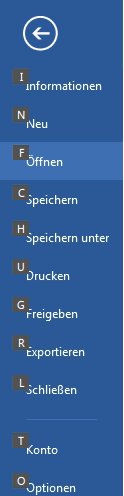
Die wichtigsten Backstage-Shortcuts im Überblick
Diese Tastenkombinationen funktionieren in Word, Excel, PowerPoint und anderen Office-Apps:
• [Alt] + [F] + [N]: Neues Dokument erstellen
• [Alt] + [F] + [O]: Datei öffnen
• [Alt] + [F] + [S]: Aktuelle Datei speichern
• [Alt] + [F] + [A]: „Speichern unter“ aufrufen
• [Alt] + [F] + [P]: Drucken-Menü öffnen
• [Alt] + [F] + [I]: Dokument-Informationen anzeigen
• [Alt] + [F] + [T]: Optionen/Einstellungen öffnen
• [Esc]: Backstage-Ansicht verlassen
Erweiterte Navigation und Cloud-Integration
Moderne Office-Versionen bieten deutlich mehr Cloud-Integration als frühere Ausgaben. In der Backstage-Ansicht findet ihr direkten Zugriff auf:
• OneDrive-Synchronisation: Dokumente automatisch in der Cloud speichern
• Freigabe-Optionen: Dateien direkt mit Kollegen teilen
• Versionsverlauf: Ältere Versionen eures Dokuments wiederherstellen
• Kommentare und Änderungen: Kollaborations-Features verwalten
Die Navigation zu diesen Funktionen erfolgt ebenfalls über die KeyTips – drückt einfach [Alt] + [F] und folgt den angezeigten Buchstaben.
Produktivitäts-Tipp: Tastatur vs. Maus
Studien zeigen, dass Keyboard-Shortcuts die Arbeitsgeschwindigkeit um bis zu 25% steigern können. Besonders bei wiederkehrenden Aufgaben wie Speichern, Drucken oder Formatieren zahlt sich die Investition in Tastenkürzel aus. Die Backstage-Navigation ist dabei ein idealer Einstieg, da Office euch die benötigten Tasten direkt anzeigt.
Anpassungen und Personalisierung
In den Office-Einstellungen (erreichbar über [Alt] + [F] + [T]) könnt ihr die Backstage-Ansicht personalisieren:
• Häufig verwendete Ordner zur Schnellauswahl hinzufügen
• Standard-Speicherorte für neue Dokumente festlegen
• AutoSpeichern-Intervalle anpassen
• Freigabe-Berechtigungen vorkonfigurieren
Troubleshooting: Wenn KeyTips nicht erscheinen
Falls die Buchstaben-Hinweise nicht angezeigt werden, liegt das meist an folgenden Ursachen:
• Falsche Spracheinstellung: In deutschen Office-Versionen kann [Alt] + [D] statt [Alt] + [F] erforderlich sein
• Deaktivierte KeyTips: In den Barrierefreiheits-Einstellungen prüfen
• Veraltete Office-Version: Updates können das Problem beheben
Fazit: Effizienz durch Tastatur-Navigation
Die Backstage-Ansicht per Tastatur zu steuern ist nicht nur ein Nerd-Trick, sondern ein echter Produktivitäts-Booster. Besonders wenn ihr täglich mit Office-Programmen arbeitet, spart ihr durch konsequente Keyboard-Navigation merklich Zeit. Das Beste daran: Office zeigt euch die benötigten Tasten direkt an – ihr müsst nichts auswendig lernen, sondern könnt euch schrittweise an die Shortcuts gewöhnen.
Probiert es einfach aus: Drückt [Alt] + [F] und lasst euch von den KeyTips durch die Backstage-Ansicht führen. Nach wenigen Tagen werdet ihr die wichtigsten Kombinationen automatisch verwenden.
Zuletzt aktualisiert am 22.04.2026



