

Sie haben mehrere Bilder oder Fotos in ein Word-Dokument eingefügt und möchten, dass alle exakt gleich hoch sind? Die Textverarbeitung zeigt Ihnen zwar Eckpunkte an, mit denen Sie die markierte Grafik vergrößern oder verkleinern können. Damit lassen sich aber nicht immer zwei oder mehr Grafiken auf die genau gleiche Höhe oder Breite skalieren – ein häufiges Problem bei Präsentationen, Berichten oder Dokumentationen.
Glücklicherweise bietet Word mehrere präzise Methoden, um Grafiken zentimetergenau auf dieselben Abmessungen zu bringen. Diese Techniken funktionieren in allen aktuellen Word-Versionen von 2019 bis Microsoft 365 und sparen euch viel Zeit beim Formatieren.
Methode 1: Zentimetergenaue Größenanpassung über das Kontextmenü
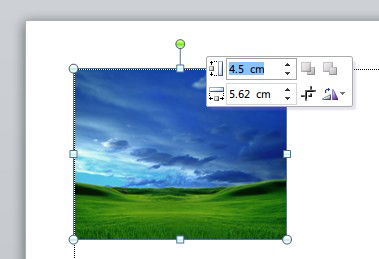
Die schnellste Lösung ist ein Rechtsklick auf die Grafik, die ihr vergrößern oder verkleinern wollt. In modernen Word-Versionen erscheint direkt über dem Kontextmenü eine praktische Symbolleiste mit Textfeldern für Höhe und Breite. Hier tragt ihr die gewünschte Höhe (oder Breite) ein und bestätigt die Änderung mit der [Eingabetaste]. Word passt den zweiten Wert automatisch proportional an, sodass die Grafik nicht verzerrt wird.
Methode 2: Erweiterte Formatierungsoptionen nutzen
Für noch mehr Kontrolle klickt ihr mit der rechten Maustaste auf eine Grafik und wählt „Grafik formatieren“ oder „Bild formatieren“. Im sich öffnenden Seitenbereich findet ihr unter „Größe und Eigenschaften“ (Größensymbol) detaillierte Einstellungen:
- Höhe und Breite: Zentimetergenaue Eingabe der gewünschten Maße
- Sperren des Seitenverhältnisses: Verhindert Verzerrungen bei der Größenänderung
- Relativ zur ursprünglichen Bildgröße: Skalierung in Prozent
- Zuschneiden: Entfernung unerwünschter Bildbereiche ohne Qualitätsverlust
Mehrere Grafiken gleichzeitig anpassen
Ein echter Zeitsparer ist die gleichzeitige Bearbeitung mehrerer Bilder. Haltet die [Strg]-Taste gedrückt und klickt nacheinander alle gewünschten Grafiken an. Anschließend könnt ihr über das Kontextmenü oder die Formatierungstools alle markierten Bilder auf einmal auf dieselbe Größe bringen.
Perfekte Ausrichtung: Grafiken nebeneinander anordnen
Um die Grafiken nicht nur gleich hoch zu machen, sondern sie auch in einer Zeile genau nebeneinander anzuordnen, ist die richtige Layout-Option entscheidend. Wählt für jede Grafik die Option „Mit Text in Zeile“:
- Klickt mit der rechten Maustaste auf jede Grafik
- Wählt „Zeilenumbruch“ und dann „Mit Text in Zeile“
- Alternativ: Markiert die Grafik und nutzt das Layoutoptionen-Symbol, das neben dem Bild erscheint
Profi-Tipps für optimale Ergebnisse
Tabellen für perfekte Ausrichtung: Erstellt eine unsichtbare Tabelle (ohne Rahmen) und platziert je ein Bild pro Zelle. So erreicht ihr millimetergenaue Ausrichtung und gleiche Abstände.
Formatvorlagen nutzen: Definiert eine Formatvorlage für eure Standard-Bildgrößen. Das spart Zeit bei wiederkehrenden Dokumenttypen wie Berichten oder Präsentationen.
Bildkomprimierung beachten: Word komprimiert Bilder standardmäßig. Unter „Datei > Optionen > Erweitert“ könnt ihr die Komprimierung anpassen oder deaktivieren, um die bestmögliche Qualität zu erhalten.
Häufige Probleme und Lösungen
Bilder springen beim Skalieren: Das passiert oft bei aktiviertem „Am Raster ausrichten“. Deaktiviert diese Option unter „Layout > Ausrichten > Rastereinstellungen“.
Unterschiedliche Bildqualität: Achtet darauf, dass alle Originalbilder eine ähnliche Auflösung haben. Niedrig aufgelöste Bilder werden pixelig, wenn sie zu stark vergrößert werden.
Verzerrte Proportionen: Kontrolliert, ob das Seitenverhältnis gesperrt ist. Bei aktivierter Sperrung passt Word automatisch Höhe oder Breite proportional an.
Modern Arbeiten mit Word 365 und Online-Features
In Microsoft 365 und Word Online stehen euch zusätzliche KI-gestützte Features zur Verfügung. Der „Designer“ schlägt automatisch harmonische Layouts vor, wenn ihr mehrere Bilder einfügt. Die Funktion „Bilder komprimieren“ wurde um intelligente Algorithmen erweitert, die die optimale Balance zwischen Dateigröße und Qualität finden.
Mit diesen Techniken erstellt ihr professionell aussehende Dokumente mit perfekt ausgerichteten und einheitlich dimensionierten Grafiken. Besonders bei Berichten, Anleitungen oder Präsentationen macht dieser Feinschliff den Unterschied zwischen einem amateurhaften und einem professionellen Erscheinungsbild aus.
Zuletzt aktualisiert am 22.04.2026



