

Der Internet Explorer gehört seit 2022 endgültig der Vergangenheit an – Microsoft hat den Support komplett eingestellt. Doch viele von euch haben noch gespeicherte Passwörter aus der IE-Zeit im System, die dort vor sich hin schlummern. Zeit, diese Karteileichen aufzuräumen und gleichzeitig zu schauen, wie ihr heute mit modernen Browsern eure Passwörter optimal verwaltet.
Warum alte IE-Passwörter noch problematisch sein können
Obwohl der Internet Explorer nicht mehr aktiv genutzt wird, bleiben die damals gespeicherten Anmeldedaten in der Windows-Anmeldeinformationsverwaltung bestehen. Diese veralteten Einträge können zu Verwirrung führen, wenn sich andere Programme oder der Edge-Browser in bestimmten Legacy-Modi darauf beziehen. Außerdem ist es ein Sicherheitsrisiko, alte und möglicherweise kompromittierte Zugangsdaten auf dem System zu belassen.
So entfernt ihr alte IE-Passwörter aus Windows
Vorsicht! Löscht nur Passwörter, bei denen ihr sicher seid, dass ihr sie nicht mehr braucht. Gelöschte Einträge können nämlich nicht wiederhergestellt werden.
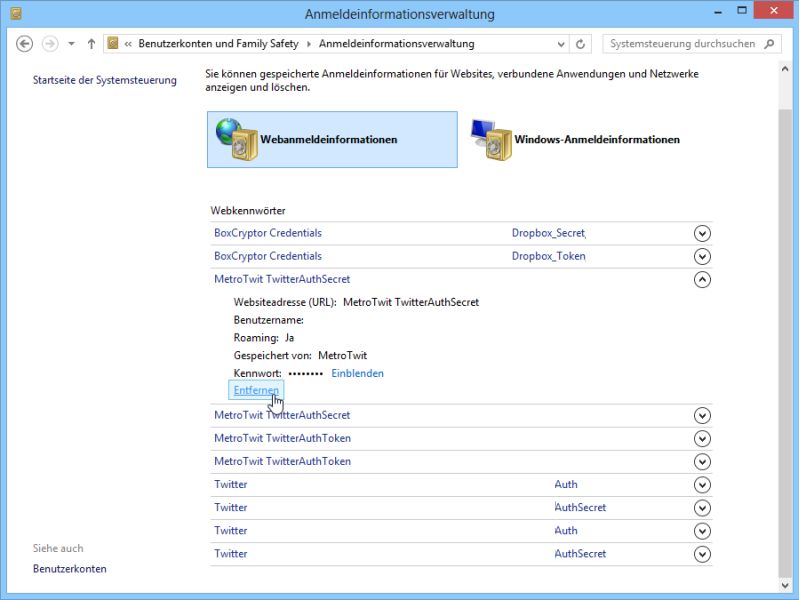
Um eine Liste gespeicherter Web-Passwörter von Internet Explorer einzusehen und alte Daten zu löschen, geht ihr wie folgt vor:
- Drückt Windows-Taste + R und gebt „control“ ein, um die Systemsteuerung zu öffnen.
- Klickt auf „Benutzerkonten“ und dann auf „Anmeldeinformationsverwaltung“.
- Wechselt zum Bereich „Web-Anmeldeinformationen“ – hier findet ihr die alten IE-Passwörter.
- Wählt einen zu löschenden Eintrag aus, wodurch er ausgeklappt wird.
- Das Löschen des Tresor-Eintrags ist jetzt per Klick auf „Entfernen“ möglich.
- Die vorigen Schritte könnt ihr auch beim Bereich „Windows-Anmeldeinformationen“ wiederholen.
Alternative: Über Windows-Einstellungen zugreifen
Seit Windows 10 gibt es auch einen moderneren Weg über die Einstellungen-App:
- Öffnet die Windows-Einstellungen (Windows-Taste + I)
- Geht zu „Konten“ > „Anmeldeoptionen“
- Scrollt nach unten zu „Kennwörter verwalten“ und klickt darauf
- Hier seht ihr alle gespeicherten Anmeldedaten und könnt sie einzeln löschen
Moderne Passwort-Verwaltung: Was nach dem IE kommt
Nachdem ihr die alten IE-Relikte entfernt habt, ist es Zeit für eine zeitgemäße Passwort-Strategie. Der Microsoft Edge Browser, der Internet Explorer abgelöst hat, bietet deutlich bessere Sicherheitsfeatures:
- Microsoft Authenticator Integration: Passwörter werden sicher über euer Microsoft-Konto synchronisiert
- Automatische Passwort-Generierung: Edge schlägt starke, einzigartige Passwörter vor
- Breach-Detection: Der Browser warnt euch, wenn eure Passwörter in Datenlecks aufgetaucht sind
- Biometrische Entsperrung: Windows Hello ermöglicht Anmeldung per Gesicht oder Fingerabdruck
Noch besser: Externe Passwort-Manager
Für maximale Sicherheit empfehle ich euch spezialisierte Passwort-Manager wie:
- Bitwarden: Open-Source-Lösung mit kostenlosem Basis-Tarif
- 1Password: Premium-Anbieter mit ausgezeichneter Benutzerführung
- KeePass: Lokale, kostenlose Lösung für Datenschutz-Bewusste
- Dashlane: Benutzerfreundlich mit integriertem VPN
Diese Tools bieten Funktionen, die Browser-Passwort-Manager nicht haben: sichere Notizen, Kreditkarten-Verwaltung, Dark Web Monitoring und Familie-Sharing-Optionen.
Sicherheits-Tipps für die Zukunft
Beim Aufräumen der alten IE-Passwörter ist der perfekte Zeitpunkt, eure gesamte Passwort-Hygiene zu überdenken:
- Einzigartige Passwörter: Jeder Account braucht ein eigenes, starkes Passwort
- Zwei-Faktor-Authentifizierung: Aktiviert 2FA überall, wo es möglich ist
- Regelmäßige Updates: Ändert Passwörter nach Sicherheitsvorfällen
- Phishing-Schutz: Moderne Browser warnen vor verdächtigen Websites
- Backup-Strategien: Notiert euch Backup-Codes an einem sicheren Ort
Was ihr mit freigewordener „Passwort-Energie“ anfangen könnt
Jetzt, wo ihr nicht mehr dutzende veraltete Passwörter im Kopf behalten müsst, nutzt die mentale Kapazität für wichtigere Dinge. Ein guter Passwort-Manager nimmt euch die Last ab, sich alle Zugangsdaten zu merken. Ihr müsst euch nur noch ein einziges, sehr starkes Master-Passwort merken.
Das Aufräumen alter Internet Explorer Passwörter ist mehr als nur digitale Hygiene – es ist der erste Schritt in eine sicherere, entspanntere Online-Zukunft. Die Zeit des Passwort-Chaos ist vorbei, wenn ihr die richtigen Tools nutzt.
Zuletzt aktualisiert am 22.04.2026



