

Screenshots und Bildschirmfotos sind heute wichtiger denn je – ob für Tutorials, Support-Anfragen oder digitale Anleitungen. Ein Bild erklärt komplizierte Sachverhalte oft besser als seitenlange Beschreibungen. Besonders effektiv werden solche Bilder, wenn ihr wichtige Bereiche gezielt hervorhebt.
Das kostenlose Bildbearbeitungsprogramm IrfanView hat sich seit Jahren als zuverlässiger Allrounder bewährt und ist auch 2026 noch eine der besten Lösungen für schnelle Bildmarkierungen. Die aktuelle Version 4.67 bietet verbesserte Funktionen und unterstützt moderne Bildformate wie AVIF und WebP.
Schritt-für-Schritt: Bereiche in IrfanView markieren
Öffnet zunächst euer Bild in IrfanView – das funktioniert per Drag & Drop oder über das Menü „Datei > Öffnen“. Anschließend aktiviert ihr den Zeichenmodus über „Bearbeiten > Zeichnen-Dialog anzeigen“ oder drückt einfach [F12]. Eine praktische Werkzeugleiste erscheint am rechten Bildschirmrand.
Jetzt könnt ihr die Markierungsfarbe festlegen. Klickt auf das farbige Quadrat unten in der Werkzeugleiste. Rot, Orange oder Gelb funktionieren besonders gut, da sie sich von den meisten Bildinhalten deutlich abheben. Bei dunklen Screenshots kann auch ein leuchtendes Grün oder Cyan effektiv sein.
Die Strichstärke sollte gut sichtbar, aber nicht übertrieben sein. 3-5 Pixel haben sich als optimal erwiesen – bei hochauflösenden 4K-Screenshots dürfen es auch 6-8 Pixel sein. Wählt nun das „Rectangle Tool“ (Rechteck-Symbol) aus der Werkzeugleiste.
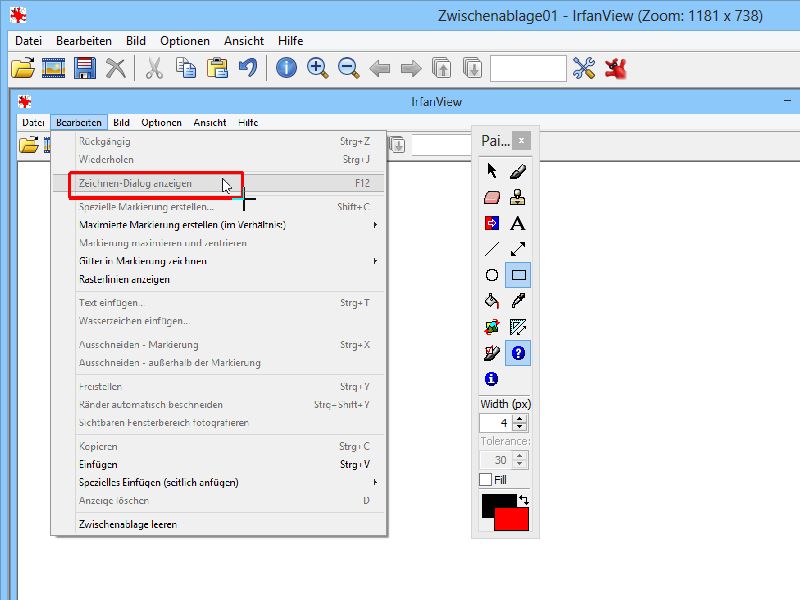
Zieht jetzt mit gedrückter Maustaste einen Rahmen um den zu markierenden Bereich. Sobald ihr die Maustaste loslasst, wird der Rahmen permanent ins Bild eingezeichnet. Falls der Rahmen nicht perfekt sitzt, könnt ihr ihn mit [Strg+Z] rückgängig machen und neu zeichnen.
Erweiterte Markierungsoptionen
Neben einfachen Rechtecken bietet IrfanView weitere nützliche Werkzeuge: Mit dem Pfeil-Tool könnt ihr direkt auf wichtige Buttons oder Menüpunkte zeigen. Das Ellipsen-Werkzeug eignet sich gut, um runde Elemente wie Icons zu markieren. Für längere Erklärungen steht auch ein Text-Tool zur Verfügung.
Besonders praktisch: Ihr könnt mehrere Markierungen in einem Bild kombinieren. So lassen sich komplexe Arbeitsabläufe mit nummerierten Rahmen und Pfeilen verständlich darstellen.
Moderne Alternativen zu IrfanView
Obwohl IrfanView nach wie vor excellent funktioniert, gibt es mittlerweile spezialisierte Screenshot-Tools mit noch komfortableren Annotation-Funktionen. Greenshot (kostenlos), Snagit (kostenpflichtig) oder das in Windows 11 integrierte Snipping Tool Plus bieten direktes Markieren während der Screenshot-Aufnahme.
Für Mac-Nutzer ist das integrierte Screenshot-Tool seit macOS Mojave deutlich mächtiger geworden und bietet sofortige Markup-Funktionen. Auch plattformübergreifende Tools wie Lightshot oder Skitch haben ihre Berechtigung.
Tipps für bessere Screenshot-Markierungen
Achtet auf Kontrast: Die Markierungsfarbe sollte sich deutlich vom Bildhintergrund abheben. Bei bunten Bildern funktioniert oft Weiß oder Schwarz mit dickeren Linien besser als bunte Rahmen.
Weniger ist mehr: Überfrachtet eure Screenshots nicht mit zu vielen Markierungen. Ein oder zwei gezielte Hervorhebungen sind meist effektiver als fünf verschiedene Rahmen.
Konsistenz zahlt sich aus: Verwendet in Tutorial-Serien immer die gleichen Farben und Strichstärken. Das schafft Wiedererkennungswert und wirkt professioneller.
Export und Weitergabe
Nach der Markierung solltet ihr das Bild in einem optimalen Format speichern. Für Web-Nutzung eignet sich JPEG bei fotografischen Inhalten oder PNG bei Screenshots mit Text und klaren Kanten. Die Dateigröße lässt sich über die Qualitätseinstellungen anpassen – für E-Mail-Versand sollten 500-800 KB nicht überschritten werden.
IrfanView bleibt auch 2026 eine solide, schnelle Lösung für Bildmarkierungen. Die intuitive Bedienung und die Tatsache, dass das Programm komplett kostenfrei ist, machen es zur idealen Wahl für alle, die regelmäßig Screenshots annotieren müssen.
Zuletzt aktualisiert am 22.04.2026



