

Meist beinhaltet euer Internet-Tarif auch eine Zusage über eine bestimmte Geschwindigkeit. Um festzustellen, ob euer Anschluss tatsächlich so schnell Daten überträgt wie versprochen, messt ihr den Datendurchsatz selbst. Linux-Nutzer können mit verschiedenen Terminal-Tools einen präzisen Speedtest durchführen. Hier zeige ich euch die effektivsten Methoden:
Klassischer wget-Speedtest
Die bewährte wget-Methode funktioniert auch 2026 noch zuverlässig:
- Öffnet ein Terminal-Fenster beziehungsweise eine Shell.
- Gebt folgendes Kommando ein, in einer einzigen Zeile:
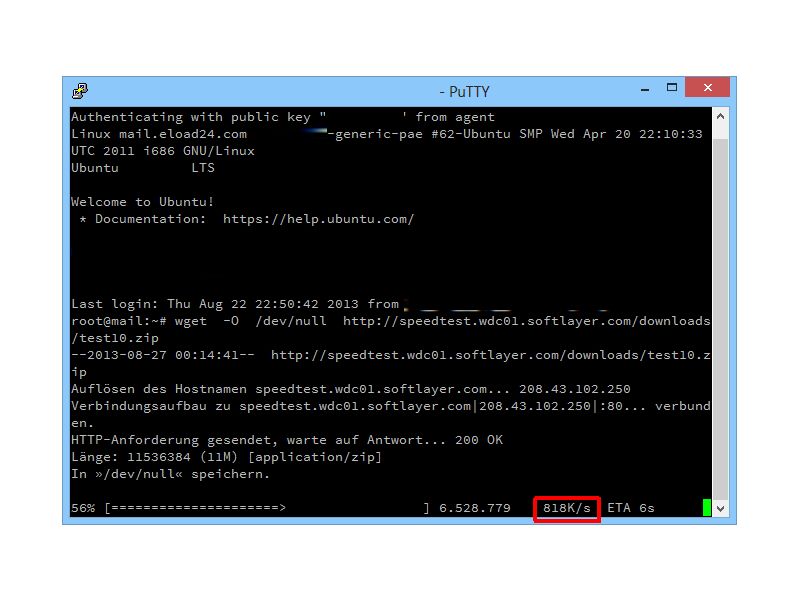
wget -O /dev/null https://speedtest.wdc01.softlayer.com/downloads/test10.zip - Während des Downloads seht ihr auf der rechten Seite eine Angabe über die aktuelle Geschwindigkeit – etwa „818 KB/s“.
Speedtest-CLI: Der moderne Standard
Die offizielle Speedtest-CLI von Ookla ist heute der Goldstandard für Geschwindigkeitsmessungen:
Installation:
sudo apt install speedtest-cli (Ubuntu/Debian)
sudo dnf install speedtest-cli (Fedora)
sudo pacman -S speedtest-cli (Arch Linux)
Anwendung:
speedtest-cli
Das Tool misst automatisch Download, Upload und Ping zu optimalen Servern. Mit speedtest-cli --simple erhaltet ihr eine kompakte Ausgabe.
Fast.com per Terminal
Netflix‘ Fast.com lässt sich auch im Terminal nutzen:
curl -s https://fast.com/ | grep -o '[0-9.]* Mbps'
Oder installiert das fast-cli Tool:
npm install --global fast-cli
fast
Moderne Alternativen mit mehr Features
iPerf3 für lokale Netzwerktests:
iperf3 -c speedtest.your-provider.com
Viele Provider bieten eigene iPerf3-Server an, die präzisere Messungen ermöglichen als HTTP-Downloads.
Bandwhich für Live-Monitoring:
Installiert bandwhich für Echtzeit-Überwachung eures Netzwerkverkehrs:
sudo apt install bandwhich
sudo bandwhich
Curl mit Progress-Anzeige
Für detaillierte Statistiken nutzt curl:
curl -o /dev/null -w "Download: %{speed_download} bytes/secnTime: %{time_total}sn" https://speedtest.wdc01.softlayer.com/downloads/test100.zip
Tipps für akkurate Messungen
- Mehrfach messen: Führt Tests zu verschiedenen Tageszeiten durch
- Andere Geräte pausieren: Stoppt Downloads, Streams und Updates
- Ethernet bevorzugen: Kabelverbindung ist stabiler als WLAN
- Server-Standort beachten: Testet gegen nahe gelegene Server
- Provider-eigene Tests: Viele Anbieter haben eigene Speedtest-Server
Kontinuierliches Monitoring mit Scripts
Für regelmäßige Überwachung erstellt ein einfaches Script:
#!/bin/bash

echo "$(date): $(speedtest-cli --simple | grep Download)" >> ~/speedtest.log
Als Cronjob ausgeführt dokumentiert es eure Verbindungsqualität über Zeit.
Was die Werte bedeuten
Beachtet den Unterschied zwischen Megabit (Mbit/s) in Tarifen und Megabyte (MB/s) bei Downloads. 100 Mbit/s entsprechen etwa 12,5 MB/s realer Download-Geschwindigkeit.
Provider garantieren meist nur „bis zu“-Geschwindigkeiten. 80-90% der beworbenen Rate gelten als normal. Bei dauerhaft schlechteren Werten reklamiert beim Anbieter.
Troubleshooting bei schlechten Werten
Falls die Messungen enttäuschen:
- Router-Neustart versuchen
- DNS-Server wechseln (8.8.8.8, 1.1.1.1)
- Netzwerktreiber aktualisieren
- MTU-Größe optimieren
- QoS-Einstellungen prüfen
Mit diesen Tools habt ihr alle Möglichkeiten, eure Internet-Geschwindigkeit professionell zu überwachen und Probleme zu identifizieren.
Zuletzt aktualisiert am 21.04.2026



