

Besonders große Downloads dauern eine Ewigkeit, bis sie heruntergeladen sind – selbst bei Glasfaser-Internet. Das wird schnell langweilig. Ihr wollt weiterarbeiten, den Fortschritt des Downloads aber trotzdem im Blick behalten? Das geht einfacher als gedacht.
Fenster intelligent nebeneinander anordnen
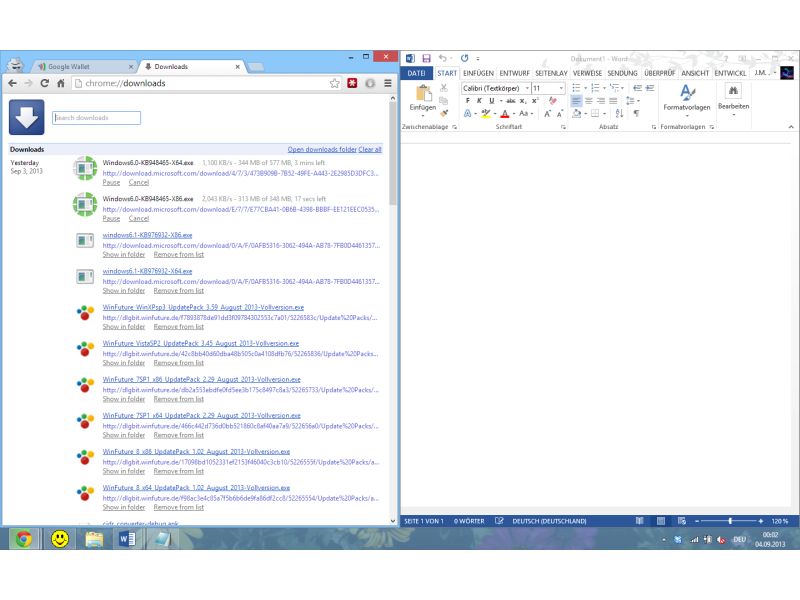
Die Lösung: Legt das Browser-Fenster und ein weiteres Fenster (etwa von Microsoft Office, Adobe Creative Suite oder euer Lieblings-Code-Editor) einfach nebeneinander. Das funktioniert perfekt, auch wenn ihr keinen zweiten Monitor habt.
- In Windows 10 und 11 ist das Anordnen kinderleicht: Zieht die Titelleiste des ersten Fensters nach links an den Rand des Monitors, und das zweite Fenster nach rechts. Die Fenster „snappen“ automatisch ein und teilen sich den Bildschirm fifty-fifty.
- Noch schneller geht’s mit der Tastenkombination [Windows] + [Pfeil links] für das aktive Fenster, dann das andere Fenster auswählen und [Windows] + [Pfeil rechts] drücken.
- In Windows 11 gibt’s zusätzlich die praktischen Snap-Layouts: Fahrt mit der Maus über den Maximieren-Button und wählt eine der vorgeschlagenen Anordnungen aus.
Moderne Download-Manager nutzen
Noch besser: Setzt auf moderne Download-Manager, die euch mehr Kontrolle geben. Diese Tools können Downloads pausieren, fortsetzen und sogar beschleunigen:
- Free Download Manager: Kostenlos, unterstützt Torrents und kann Downloads in Segmente aufteilen für höhere Geschwindigkeit
- Internet Download Manager (IDM): Profi-Tool mit Browser-Integration, das Downloads um bis zu 500% beschleunigt
- JDownloader: Speziell für One-Click-Hoster wie Mega oder Dropbox optimiert
Browser-Tricks für bessere Download-Übersicht
Moderne Browser bieten eingebaute Features, die das Download-Management erleichtern:
- Chrome/Edge: Drückt [Strg] + [Shift] + [J] für die Download-Übersicht. Hier seht ihr Geschwindigkeit, verbleibende Zeit und könnt Downloads pausieren.
- Firefox: [Strg] + [Shift] + [Y] öffnet die Bibliothek mit allen Downloads. Praktisch: Firefox kann unterbrochene Downloads automatisch fortsetzen.
- Notification-Bereich nutzen: Aktiviert Desktop-Benachrichtigungen für Download-Fortschritte in den Browser-Einstellungen.
Multi-Monitor-Setups optimal nutzen
Wer mit mehreren Bildschirmen arbeitet, kann noch cleverer vorgehen:
- Download-Fenster auf den Zweitmonitor ziehen und dort dauerhaft sichtbar lassen
- Windows-Taskleiste auf beide Monitore erweitern ([Rechtsklick] auf Taskleiste → Taskleisteneinstellungen → „Taskleiste auf allen Anzeigen anzeigen“)
- Verschiedene virtuelle Desktops für Downloads und Arbeit nutzen ([Windows] + [Strg] + [D] für neuen Desktop)
Cloud-Downloads und Streaming
Bei wirklich großen Dateien lohnt sich ein Umdenken:
- Cloud-First: Statt lokaler Downloads direkt in der Cloud arbeiten (Office 365, Google Workspace, Adobe Creative Cloud)
- Progressive Downloads: Viele moderne Apps laden nur die benötigten Teile herunter (wie Spotify oder Netflix)
- Torrent-Downloads: Bei legalen großen Dateien (Linux-Distributionen, Open-Source-Software) sind Torrents oft schneller und zuverlässiger
Clevere Zeitplanung
Große Downloads laufen am besten nachts oder zu verkehrsarmen Zeiten:
- Download-Scheduler in Managern nutzen für automatische Downloads um 2 Uhr nachts
- Windows-Energieeinstellungen anpassen, damit der PC nicht in den Ruhemodus wechselt
- Bei begrenztem Datenvolumen Downloads auf WLAN-Zeiten beschränken
Fazit
Fenster geschickt anzuordnen ist nur der erste Schritt. Mit den richtigen Tools, Browser-Tricks und etwas Planung werden auch Mammut-Downloads zum Kinderspiel. Probiert verschiedene Kombinationen aus und findet euren optimalen Workflow – dann müsst ihr nie wieder untätig vor dem Bildschirm warten.
Zuletzt aktualisiert am 21.04.2026



