

YouTube-Videos schauen macht auf einem kleinen Player keinen Spaß. Standardmäßig werden Videos nur in einem kompakten Player-Bereich abgespielt, der viel zu wenig vom Bildschirm nutzt. Zwar lässt sich die Größe manuell anpassen oder der Vollbildmodus aktivieren, aber das nervt auf Dauer.
2026 gibt es mehrere elegante Lösungen, um YouTube-Videos automatisch in optimaler Größe zu genießen. Die Zeiten winziger Player sind definitiv vorbei.
Browser-Erweiterungen für automatische Videogröße
Die bewährteste Lösung sind spezialisierte Browser-Extensions. „Enhancer for YouTube“ ist 2026 die populärste Wahl und funktioniert in Chrome, Firefox, Edge und Safari. Die Erweiterung passt Videos automatisch an euer Browserfenster an und merkt sich eure Präferenzen.
Alternativ bietet „Magic Actions for YouTube“ ähnliche Features mit zusätzlichen Funktionen wie automatischer HD-Wiedergabe und Kinomodus. Beide Extensions sind kostenlos und regelmäßig aktualisiert.
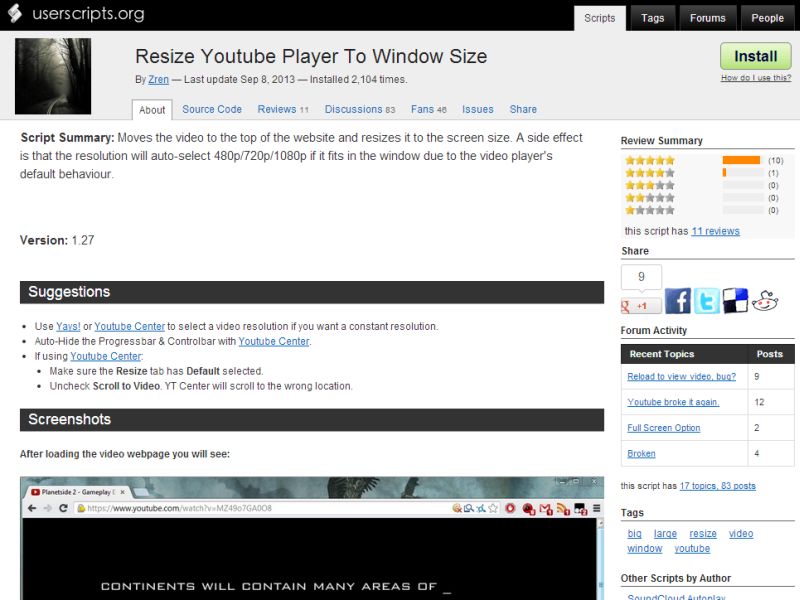
Für Power-User eignen sich Userscripts wie „YouTube Auto HD + Resize“ über Tampermonkey oder Greasemonkey. Diese Scripts bieten mehr Anpassungsmöglichkeiten, erfordern aber technisches Verständnis.
YouTubes eigene Theater- und Kinomodi nutzen
YouTube selbst hat nachgerüstet: Der Theatermodusknopf (Rechteck-Symbol unter dem Video) vergrößert den Player deutlich. Noch besser ist der Kinomodus, der den Hintergrund abdunkelt und das Video optimal zur Geltung bringt.
Der Ambient-Modus von 2024 projiziert die Videofarben als sanften Schimmer um den Player – das schont die Augen und sieht spektakulär aus.
Tastenkombinationen für schnelle Größenanpassung
Profis nutzen Shortcuts: ‚F‘ für Vollbild, ‚T‘ für Theatermodus (funktioniert in den meisten Browsern). Die Leertaste pausiert/startet Videos, Pfeiltasten springen vor und zurück.
Mobile YouTube-Apps optimieren
Auf Smartphones und Tablets bietet YouTube Premium den Picture-in-Picture-Modus. Videos laufen in einem schwebenden Fenster weiter, während ihr andere Apps nutzt. Auch kostenlose Apps wie „NewPipe“ (Android) oder „Cercube“ (iOS) erweitern die Anzeigeoptionen erheblich.
Smart-TV und Casting-Lösungen
2026 ist Casting Standard: YouTube von Handy oder Laptop direkt an den Fernseher zu streamen funktioniert nahtlos über Chromecast, AirPlay oder die eingebauten Smart-TV-Apps. Die Videoqualität passt sich automatisch an die TV-Auflösung an.
Automatische Qualitätsanpassung verstehen
Moderne Browser-Extensions stellen nicht nur die Größe ein, sondern optimieren auch die Videoqualität. Auf 4K-Monitoren wird automatisch die höchstmögliche Auflösung gewählt, bei langsamerer Internetverbindung wird intelligent heruntergeregelt.
Viele Tools bieten Presets: „Produktivität“ für kleinere Fenster beim Arbeiten, „Entertainment“ für maximale Größe, „Präsentation“ für geteilte Bildschirme.
Datenschutz und Performance beachten
Browser-Erweiterungen sollten sparsame Berechtigungen haben und regelmäßig updates erhalten. Prüft in den Extension-Einstellungen, welche Daten gesammelt werden. Open-Source-Alternativen wie die Userscripts bieten mehr Transparenz.
Praktische Tipps für den Alltag
Scrollt während der Videowiedergabe nach unten – so bleiben Beschreibung, Kommentare und verwandte Videos zugänglich, während das Video weiterläuft. Bei mehreren geöffneten YouTube-Tabs pausiert der Browser automatisch alle anderen Videos.
Für Binge-Watching aktiviert die Autoplay-Funktion und nutzt Playlists. YouTubes KI-Algorithmus schlägt 2026 deutlich treffendere Videos vor als früher.
Tipp: Scrollen Sie die Webseite nach unten! Damit haben Sie Zugriff auf alle weiteren Inhalte der YouTube-Seite. Hier finden Sie die Beschreibung des Videos, eventuelle Kommentare und auch die Liste mit ähnlichen Videos.
Ausblick: YouTube entwickelt sich weiter
YouTube testet 2026 adaptive Player, die sich automatisch an Bildschirmgröße, Tageszeit und Nutzungsgewohnheiten anpassen. VR-Integration und 360-Grad-Videos werden mainstream, HDR-Content ist Standard auf kompatiblen Displays.
Die Zeiten manueller Größenanpassungen sind gezählt – künftige YouTube-Versionen werden vollautomatisch die optimale Darstellung wählen.
Zuletzt aktualisiert am 21.04.2026



