

Ihr habt ein langes PDF-Dokument mit vielen Seiten, braucht aber bloß eine bestimmte Seite – oder ein Kapitel aus einem E-Book? Kein Problem. Ihr könnt die gewünschten Seiten als separates Dokument speichern. Wir zeigen euch verschiedene Wege, wie das 2026 am besten funktioniert.
PDF-Seiten extrahieren mit dem Browser
Am einfachsten geht’s nach wie vor mit eurem Browser. Sowohl Chrome als auch Firefox und Edge haben einen eingebauten PDF-Viewer mit Export-Funktionen. Öffnet das PDF-Dokument einfach im Browser (zum Beispiel durch Drag & Drop auf die Tab-Leiste oder über Datei > Öffnen).
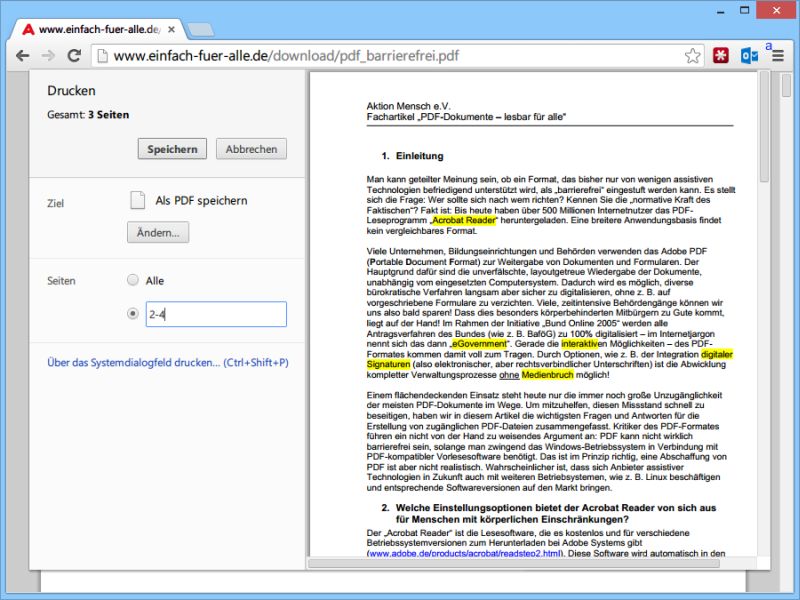
Beim Chrome-Browser zeigt ihr mit der Maus in die rechte untere Ecke, bis die Symbolleiste erscheint. Klickt auf das Drucker-Symbol. Bei Firefox findet ihr das Drucken-Symbol in der oberen Leiste des PDF-Viewers. Bei Edge ist es ähnlich positioniert.
Wählt als Ziel „Als PDF speichern“ aus. Hier kommt der entscheidende Trick: Unter „Seiten“ wählt ihr „Benutzerdefiniert“ und tragt den gewünschten Seitenbereich ein. Für eine einzelne Seite gebt ihr einfach die Seitenzahl ein (z.B. „5“). Für mehrere Seiten nutzt ihr Bereiche („3-7“) oder einzelne Seiten mit Komma getrennt („2,5,8-10“).
Online-Tools für PDF-Extraktion
Für komplexere Aufgaben gibt es spezialisierte Online-Tools. SmallPDF, iLovePDF und PDF24 haben ihre Extraktions-Features deutlich verbessert. Diese Tools bieten mehr Kontrolle und können auch mit passwortgeschützten PDFs umgehen.
Bei SmallPDF ladet ihr euer PDF hoch, wählt die gewünschten Seiten per Klick aus einer Vorschau aus und ladet das Ergebnis herunter. Der Vorteil: Ihr seht sofort, welche Seiten ihr auswählt. Besonders praktisch bei PDFs mit unterschiedlichen Seitenlayouts.
iLovePDF geht noch einen Schritt weiter und erlaubt das gleichzeitige Extrahieren mehrerer verschiedener Seitenbereiche in separate Dateien. Das spart Zeit, wenn ihr aus einem großen Dokument mehrere kleinere erstellen wollt.
Desktop-Software für Profis
Wer regelmäßig mit PDFs arbeitet, sollte sich Adobe Acrobat Pro oder Alternativen wie Foxit PDF Editor anschauen. Adobe hat 2025 seine Extraktions-Features mit KI erweitert: Die Software erkennt automatisch Kapitelgrenzen und schlägt sinnvolle Aufteilungen vor.
In Acrobat Pro geht ihr zu „Seiten organisieren“, wählt die gewünschten Seiten aus (mit Strg/Cmd für mehrere) und klickt auf „Extrahieren“. Hier könnt ihr wählen, ob die Seiten aus dem Original gelöscht werden sollen oder eine Kopie erstellt wird.
Foxit bietet eine ähnliche Funktion und ist dabei deutlich günstiger. Die Software hat 2024 eine Batch-Processing-Funktion eingeführt, mit der ihr mehrere PDFs gleichzeitig bearbeiten könnt.
Mobile Lösungen
Auch unterwegs müsst ihr nicht auf PDF-Extraktion verzichten. Adobe Acrobat Reader für iOS und Android kann seit 2025 einzelne Seiten extrahieren und direkt in der Cloud speichern. Die Funktion findet ihr im Teilen-Menü unter „Seiten extrahieren“.
Für Android-Nutzer ist auch PDF Toolkit+ einen Blick wert. Die App arbeitet komplett offline und kann neben dem Extrahieren auch PDFs zusammenfügen, komprimieren und mit Passwörtern schützen.
Kommandozeile für Fortgeschrittene
Technik-Fans können PDFtk oder Ghostscript verwenden. Diese Tools laufen über die Kommandozeile und eignen sich perfekt für automatisierte Workflows. Mit PDFtk extrahiert ihr Seiten 10-20 mit dem Befehl: pdftk input.pdf cat 10-20 output output.pdf
Ghostscript ist besonders mächtig bei der Optimierung der Ausgabequalität und Dateigröße. Der Befehl sieht komplexer aus, bietet aber mehr Kontrolle über Kompression und Auflösung.
Tipps für bessere Ergebnisse
Achtet bei der Extraktion auf die Dateigröße. Wenn das Original stark komprimiert ist, wird auch die extrahierte Datei klein. Umgekehrt können einzelne Seiten mit hochauflösenden Bildern überraschend groß werden.
Bei mehrseitigen Extraktionen prüft vorher, ob alle Seiten das gleiche Format haben. Manchmal mischen sich Hoch- und Querformat, was zu unschönen Ergebnissen führen kann.
Denkt auch an die Metadaten: Titel, Autor und andere Informationen werden meist vom Original übernommen. In den meisten Tools könnt ihr diese vor dem Export anpassen.
Für sensible Dokumente arbeitet immer offline oder nutzt vertrauenswürdige Tools. Manche Online-Services speichern hochgeladene Dateien temporär auf ihren Servern.
Die PDF-Extraktion ist 2026 einfacher denn je. Egal ob schnell im Browser oder professionell mit spezieller Software – für jeden Bedarf gibt es die passende Lösung.
Zuletzt aktualisiert am 21.04.2026



