

Festplattenverschlüsselung ist heute wichtiger denn je. In Windows 11 und den aktuellen Versionen von Windows 10 wird die Festplatte moderner Computer automatisch verschlüsselt. Damit sind eure privaten Daten besser vor Dieben geschützt, falls das Gerät gestohlen wird. Aber wie funktioniert das genau, und was hat sich seit den frühen Versionen verändert?
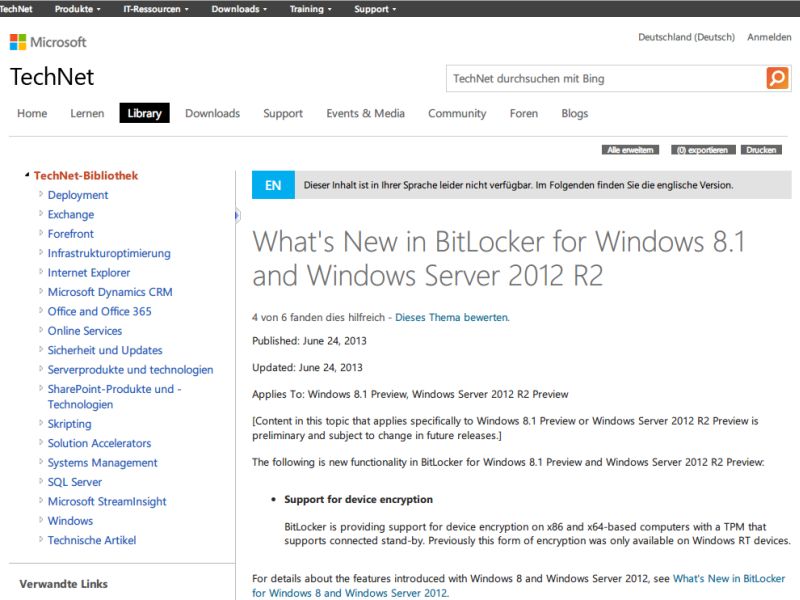
In den Windows-Versionen vor Windows 8 war die BitLocker-Verschlüsselung ausschließlich den Professional- und Enterprise-Ausgaben vorbehalten. Seit Windows 8.1 hat Microsoft diese Strategie grundlegend geändert: Verschlüsselungsfunktionen sind jetzt in jeder Windows-Version enthalten und standardmäßig aktiviert.
Windows verwendet heute die „Device Encryption“ (Geräteverschlüsselung), die sich erheblich von den frühen BitLocker-Implementierungen unterscheidet. Das System arbeitet nahtlos im Hintergrund und verschlüsselt automatisch eure Daten, ohne dass ihr etwas davon merkt.
Voraussetzungen für die automatische Verschlüsselung
Damit Windows die Geräteverschlüsselung automatisch aktiviert, müssen bestimmte Hardware- und Software-Voraussetzungen erfüllt sein:
- Das Gerät muss über einen TPM-Chip (Trusted Platform Module) der Version 2.0 oder höher verfügen. Praktisch alle seit 2016 verkauften Windows-PCs haben diese Voraussetzung erfüllt.
- UEFI-Firmware mit Secure Boot muss aktiviert sein. Diese Technologie verhindert, dass Malware bereits beim Systemstart geladen wird.
- Das System muss Connected Standby oder Modern Standby unterstützen – Features, die bei modernen Laptops und Tablets Standard sind.
- Ihr müsst euch mit einem Microsoft-Konto anmelden oder das Gerät in eine Azure Active Directory-Domain einbinden. Bei lokalen Konten bleibt die Verschlüsselung inaktiv.
Wenn diese Bedingungen erfüllt sind, startet Windows die Verschlüsselung automatisch während der ersten Einrichtung. Das System verwendet zunächst einen temporären Schlüssel, der später durch den endgültigen Wiederherstellungsschlüssel ersetzt wird.
So prüft ihr den Verschlüsselungsstatus
Ihr könnt jederzeit überprüfen, ob euer System verschlüsselt ist. Öffnet dazu die Einstellungen (Windows-Taste + I), navigiert zu „Update & Sicherheit“ (Windows 10) oder „Datenschutz & Sicherheit“ (Windows 11) und klickt auf „Geräteverschlüsselung“. Hier seht ihr sofort, ob die Verschlüsselung aktiv ist.
Alternativ öffnet ihr die Systemsteuerung, geht zu „System und Sicherheit“ und klickt auf „BitLocker-Laufwerkverschlüsselung“. Dort werden alle Laufwerke und ihr Verschlüsselungsstatus angezeigt.
Was passiert mit älteren Geräten?
Ältere Computer, die auf Windows 10 oder 11 aktualisiert wurden, unterstützen die automatische Geräteverschlüsselung möglicherweise nicht. Das liegt meist am fehlenden TPM 2.0-Chip oder veralteter UEFI-Firmware. In solchen Fällen könnt ihr trotzdem die klassische BitLocker-Verschlüsselung manuell aktivieren, sofern ihr Windows 10/11 Pro oder Enterprise verwendet.
Wiederherstellungsschlüssel: Wichtig für den Notfall
Bei der Verwendung eines Microsoft-Kontos wird der Wiederherstellungsschlüssel automatisch in eurem Online-Konto gespeichert. Ihr findet ihn unter account.microsoft.com im Bereich „Geräte“. Dieser Schlüssel ist entscheidend, falls ihr euch nicht mehr am System anmelden könnt oder die Festplatte in einen anderen Computer einbaut.
Für Unternehmensumgebungen werden die Schlüssel in Azure Active Directory oder dem lokalen Active Directory gespeichert. IT-Administratoren können diese zentral verwalten und bei Bedarf abrufen.
Performance und Alltagstauglichkeit
Moderne Prozessoren haben spezielle Verschlüsselungsinstruktionen (AES-NI), die die Verschlüsselung hardware-beschleunigt durchführen. Dadurch ist der Performance-Impact praktisch nicht spürbar. Selbst bei intensiven Arbeitslasten wie Video-Editing oder Gaming werdet ihr keinen Unterschied merken.
Grenzen der automatischen Verschlüsselung
Die Geräteverschlüsselung schützt eure Daten vor physischem Zugriff, wenn das Gerät gestohlen wird. Sie schützt aber nicht vor Malware oder Angriffen, während ihr am System angemeldet seid. Für umfassenden Schutz solltet ihr zusätzlich auf aktuelle Antiviren-Software, regelmäßige Updates und sichere Passwörter setzen.
Bei lokalen Benutzerkonten bleibt die automatische Verschlüsselung deaktiviert. Microsoft möchte damit vermeiden, dass Nutzer sich aussperren, wenn sie ihr lokales Passwort vergessen und keinen Wiederherstellungsschlüssel haben.
Fazit: Verschlüsselung als Standard
Die automatische Festplattenverschlüsselung in Windows ist ein wichtiger Sicherheitsbaustein, der bei modernen Geräten problemlos funktioniert. Die meisten von euch nutzen sie bereits, ohne es zu wissen. Das ist gut so – Sicherheit sollte im Hintergrund arbeiten, ohne den Alltag zu komplizieren. Prüft trotzdem regelmäßig euren Verschlüsselungsstatus und stellt sicher, dass ihr Zugriff auf euren Wiederherstellungsschlüssel habt.
Zuletzt aktualisiert am 21.04.2026



