

Windows kann im Laufe der Zeit Gigabytes an Speicherplatz durch Update-Rückstände verbrauchen. Diese Datensammlungen entstehen automatisch und lassen sich mit den richtigen Tools wieder entfernen – das schafft wertvollen Platz auf eurer SSD oder Festplatte.
Jedes Mal, wenn Windows ein Update installiert, sichert das System die vorherigen Versionen aller ersetzten Dateien. Diese Backup-Mechanismus ist durchaus sinnvoll: Falls ein Update Probleme verursacht, könnt ihr es rückgängig machen. Der Nachteil: Die gesicherten Daten sammeln sich in speziellen Ordnern an und können mehrere Gigabytes beanspruchen.
Die Update-Rückstände lagert Windows hauptsächlich in zwei Bereichen: dem WinSxS-Ordner („WindowsWinSxS“) und einem separaten Update-Cache. Der WinSxS-Ordner fungiert als Komponentenspeicher für alle Windows-Versionen und kann bei älteren Systemen schnell auf 10-15 GB anwachsen. Wichtig: Löscht niemals manuell Dateien aus diesen Ordnern – das kann euer System beschädigen.
Moderne Windows-Versionen: Storage Sense nutzen
Windows 10 und 11 bringen mit „Storage Sense“ (Speicheroptimierung) ein automatisches Aufräum-Tool mit. Ihr findet es unter „Einstellungen > System > Speicher > Speicheroptimierung konfigurieren“. Dort könnt ihr einstellen, dass Windows automatisch temporäre Dateien, den Papierkorb und auch Update-Rückstände löscht.
Besonders praktisch: Storage Sense kann so konfiguriert werden, dass es Update-Dateien nach 10 Tagen automatisch entfernt. Das ist ein guter Kompromiss zwischen Sicherheit und Speicherplatz. Falls ihr innerhalb von 10 Tagen Probleme mit einem Update bemerkt, könnt ihr es noch rückgängig machen.
Manuelle Bereinigung über die Datenträgerbereinigung
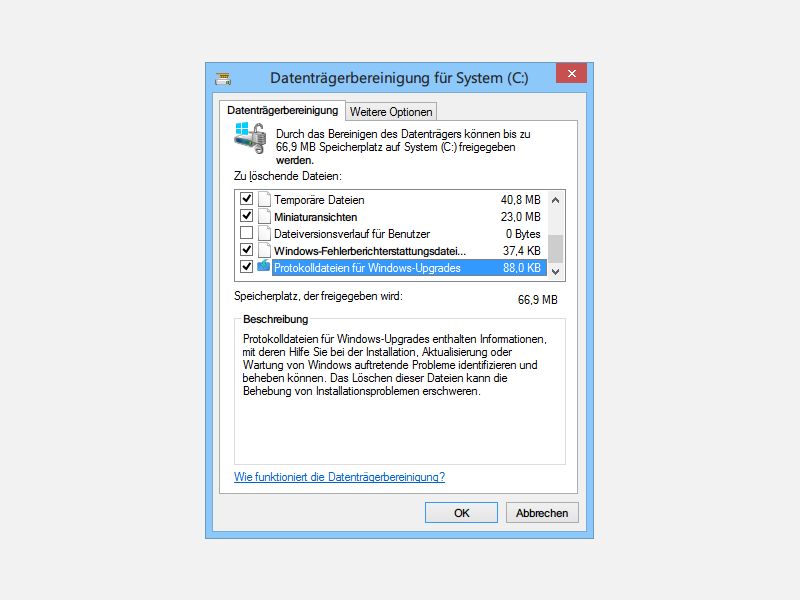
Die klassische Datenträgerbereinigung funktioniert auch in aktuellen Windows-Versionen noch zuverlässig. Drückt Windows-Taste + R, gebt „cleanmgr“ ein und wählt euer Systemlaufwerk aus. Klickt auf „Systemdateien bereinigen“ – das ist wichtig, da nur so alle Update-Rückstände angezeigt werden.
In der erweiterten Liste findet ihr dann Einträge wie „Windows Update-Bereinigung“, „Vorherige Windows-Installationen“ und „Protokolldateien für Windows-Upgrades“. Diese können je nach System mehrere Gigabytes freigeben.
PowerShell-Befehle für Profis
Fortgeschrittene Nutzer können auch über die PowerShell aufräumen. Der Befehl „DISM /Online /Cleanup-Image /StartComponentCleanup /ResetBase“ entfernt alle älteren Versionen von Komponenten aus dem WinSxS-Ordner. Achtung: Nach diesem Befehl sind Update-Rollbacks nicht mehr möglich.
Mit „DISM /Online /Cleanup-Image /AnalyzeComponentStore“ könnt ihr vorab prüfen, wie viel Speicher sich freigeben lässt. Das Tool zeigt euch die aktuelle Größe des Komponentenspeichers und das Einsparpotenzial an.
Externe Tools als Alternative
Tools wie CCleaner, BleachBit oder TreeSize Free können ebenfalls Update-Rückstände aufspüren und entfernen. Sie bieten oft detailliertere Übersichten als die Windows-eigenen Tools. Seid aber vorsichtig mit aggressiven Einstellungen – löscht nur Bereiche, die ihr versteht.
Vorbeugende Maßnahmen
Um das Problem zukünftig zu minimieren, aktiviert Storage Sense mit automatischer Bereinigung. Prüft regelmäßig (etwa monatlich) euren verfügbaren Speicherplatz unter „Einstellungen > System > Speicher“. Windows zeigt dort auch an, welche Dateitypen wie viel Platz verbrauchen.
Bei SSDs ist ausreichend freier Speicher besonders wichtig für die Performance. Lasst mindestens 15-20% der SSD-Kapazität frei, damit der Controller optimal arbeiten kann.
Update-Bereinigung ist eine einfache Methode, um schnell mehrere Gigabytes freizuschaufeln, ohne wichtige persönliche Dateien zu löschen. Mit den modernen Windows-Tools funktioniert das mittlerweile weitgehend automatisch – ihr müsst nur die richtigen Einstellungen aktivieren.
Zuletzt aktualisiert am 20.04.2026



