

System-Backups sind das digitale Sicherheitsnetz schlechthin – doch was nützt die beste Sicherung, wenn ihr sie im Ernstfall nicht wiederherstellen könnt? Während Windows 8.1 längst Geschichte ist, bleiben die Grundprinzipien der Systemwiederherstellung relevant für alle Windows-Versionen.
Das Wichtigste vorab: Windows 8.1 ist tot
Seit Januar 2023 erhält Windows 8.1 keine Sicherheitsupdates mehr von Microsoft. Falls ihr noch auf diesem System arbeitet, solltet ihr dringend auf Windows 10 oder 11 upgraden. Trotzdem kann dieser Guide helfen, wenn ihr noch alte Systeme wiederherstellen müsst oder die Prinzipien auf moderne Windows-Versionen übertragen wollt.
System-Backups in Windows 8.1: Der alte Weg
Windows 8.1 bot noch die klassische „Sichern und Wiederherstellen“-Funktion aus Windows 7. Diese erstellt komplette Systemabbilder (Images) eurer Festplatten – eine 1:1-Kopie aller Daten, Programme und Systemeinstellungen. Im Gegensatz zu File-Backups könnt ihr euer komplettes System damit in den exakten Zustand zum Backup-Zeitpunkt zurückversetzen.
Was ihr für die Wiederherstellung braucht
Um ein Systemabbild zurückzuspielen, benötigt ihr:
– Eine Windows 8.1-Installations-DVD oder einen USB-Stick
– Alternativ: einen selbst erstellten Systemreparaturdatenträger
– Die externe Festplatte oder das Medium mit eurem Backup
– Etwas Geduld – je nach Datenmenge dauert der Prozess Stunden
Schritt für Schritt: Systemabbild wiederherstellen
Startet euren PC vom Installationsmedium oder Reparaturdatenträger. Im ersten Fenster wählt ihr „Computerreparaturoptionen“ statt der normalen Installation. Schließt jetzt das Medium mit eurem Backup an.
Navigiert zu „Problembehandlung“ → „Erweiterte Optionen“ → „Systemimage-Wiederherstellung“. Windows startet einen Assistenten, der euch durch den Prozess führt. Wählt das gewünschte Backup aus und bestätigt die Wiederherstellung.
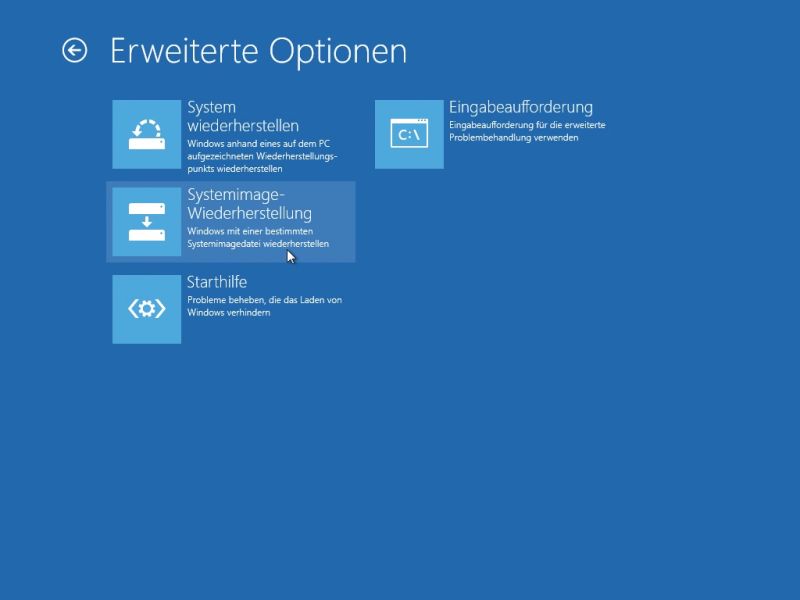
Achtung: Vollständige Überschreibung
Die Systemwiederherstellung überschreibt alle aktuellen Daten auf der Zielfestplatte. Alles, was seit dem Backup erstellt wurde, geht verloren. Sichert wichtige neue Dateien vorher separat, falls möglich.
Moderne Alternativen: Was Windows 10/11 bietet
Windows 10 und 11 haben die klassische Systemabbild-Funktion zwar beibehalten, setzen aber verstärkt auf modernere Lösungen:
- Dateiversionsverlauf: Sichert persönliche Dateien kontinuierlich
- OneDrive-Synchronisation: Automatische Cloud-Sicherung
- Windows-Sicherung: Kombiniert lokale und Cloud-Backups
- Zurücksetzen-Funktion: Neuinstallation mit App-Erhalt
Professionelle Backup-Tools
Für kritische Systeme empfehlen sich spezialisierte Backup-Lösungen wie Acronis True Image, Macrium Reflect oder AOMEI Backupper. Diese bieten erweiterte Features wie inkrementelle Backups, Verschlüsselung und bessere Wiederherstellungsoptionen.
Präventive Maßnahmen
Statt nur auf die Wiederherstellung zu vertrauen, solltet ihr:
– Regelmäßige Backups automatisieren
– Mehrere Backup-Generationen vorhalten
– Wiederherstellungsmedien aktuell halten
– Backup-Integrität regelmäßig testen
Migration statt Wiederherstellung
Wenn euer Windows 8.1-System defekt ist, überlegt eine Neuinstallation mit Windows 11. Moderne Migrationswerkzeuge können eure Daten und viele Programme übertragen, ohne die Altlasten mitzuschleppen.
Fazit
Die Wiederherstellung von Systemabbildern in Windows 8.1 funktioniert zuverlässig, gehört aber zur digitalen Steinzeit. Nutzt die Gelegenheit für ein System-Update und moderne Backup-Strategien. Eure Daten und Nerven werden es euch danken.
Zuletzt aktualisiert am 20.04.2026



