

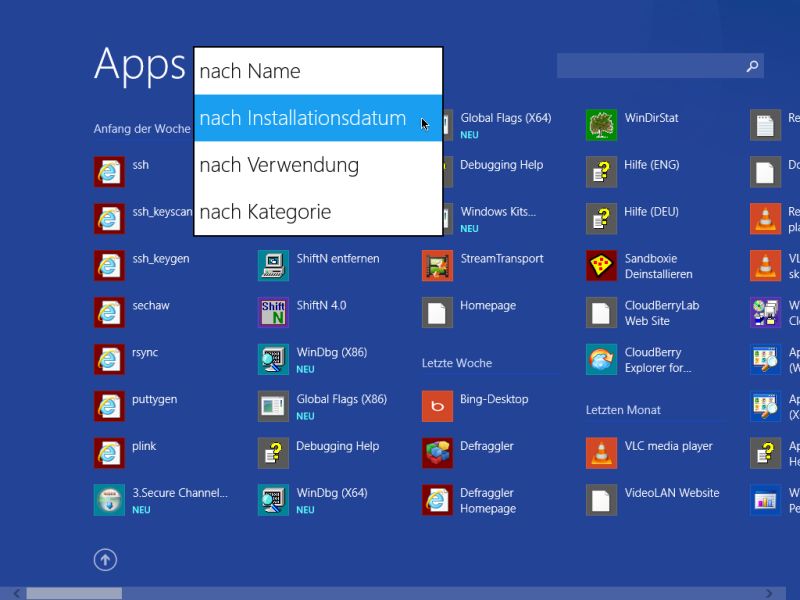
Außer mit dem Startmenü lassen sich Windows-Apps auch auf andere Weise finden – über die App-Liste oder moderne Suchfunktionen. Alphabetische Sortierung ist allerdings nicht immer hilfreich. Ihr sucht nach einer App, die ihr vor Kurzem installiert habt?
Windows hat sich seit den 8.1-Zeiten deutlich weiterentwickelt. Die gute Nachricht: Moderne Windows-Versionen bieten mehrere elegante Wege, um kürzlich installierte Apps schnell zu finden.
Windows 11: Die moderne Lösung
In Windows 11 findet ihr neu installierte Apps am einfachsten über das Startmenü. Microsoft zeigt dort automatisch die zuletzt installierten Programme prominent an:
- Klickt auf das Windows-Symbol in der Taskleiste oder drückt die [Windows]-Taste
- Im Startmenü seht ihr oben den Bereich „Angeheftet“ und darunter „Empfohlen“
- Unter „Empfohlen“ werden automatisch kürzlich installierte Apps angezeigt
- Alternativ klickt rechts oben auf „Alle Apps“ für die vollständige Liste
Die App-Liste in Windows 11 ist standardmäßig alphabetisch sortiert, zeigt aber neu installierte Programme oft mit einem kleinen „Neu“-Hinweis an.
Windows 10: Bewährte Methoden
Unter Windows 10 funktioniert das ähnlich, nur etwas anders:
- Windows-Taste drücken für das Startmenü
- Links in der App-Liste werden kürzlich installierte Programme oft mit „Kürzlich hinzugefügt“ markiert
- Über „Alle Apps“ gelangt ihr zur vollständigen alphabetischen Liste
Der Profi-Trick: Windows-Einstellungen nutzen
Ein noch besserer Weg führt über die Windows-Einstellungen. Hier seht ihr nicht nur installierte Apps, sondern auch deren Installationsdatum:
- Windows-Taste + i drücken für die Einstellungen
- Auf „Apps“ klicken
- Bei „Apps & Features“ könnt ihr die Liste nach „Installationsdatum“ sortieren
- Die neuesten Apps stehen dann ganz oben
Dieser Weg zeigt auch den belegten Speicherplatz und ermöglicht direktes Deinstallieren.
PowerShell für Experten
Technik-Fans können auch die PowerShell nutzen. Mit dem Befehl Get-WmiObject -Class Win32_Product | Sort-Object InstallDate -Descending erhaltet ihr eine nach Installationsdatum sortierte Liste aller Programme.
Alternative: Windows-Suche intelligent nutzen
Die Windows-Suche ist mittlerweile deutlich intelligenter geworden. Wenn ihr ungefähr wisst, wie die App heißt:
- Windows-Taste drücken und direkt tippen
- Windows durchsucht automatisch alle installierten Programme
- Auch Teilbegriffe führen meist zum Ziel
Microsoft Store Apps finden
Apps aus dem Microsoft Store haben eine Besonderheit: Im Microsoft Store selbst könnt ihr unter „Bibliothek“ alle eure installierten Apps sehen, sortiert nach Installationsdatum.
Registry-Hack für Detektivarbeit
Für forensische Zwecke oder wenn ihr ganz genau wissen wollt, wann was installiert wurde: Der Registrierungs-Editor (regedit) unter HKEY_LOCAL_MACHINESOFTWAREMicrosoftWindowsCurrentVersionUninstall listet alle Programme mit Installationsdaten auf.
Warum das wichtig ist
Schnelles Finden neuer Apps spart Zeit und Nerven. Besonders nach System-Updates oder wenn mehrere Personen den Rechner nutzen, verliert man schnell den Überblick. Die modernen Windows-Versionen haben das Problem erkannt und bieten deutlich bessere Lösungen als früher.
Tipps für die Zukunft
Um solche Suchaktionen zu vermeiden:
- Wichtige neue Apps direkt an die Taskleiste anheften
- Desktop-Verknüpfungen für häufig genutzte Programme erstellen
- Das Startmenü individuell organisieren
- Bei der Installation bewusst merken, wo das Programm landet
Windows 11 macht es euch dabei besonders leicht: Neue Apps landen automatisch im „Empfohlen“-Bereich und sind sofort sichtbar. Das ist ein deutlicher Fortschritt gegenüber den früheren Versionen, wo man tatsächlich noch manuell sortieren musste.
Zuletzt aktualisiert am 20.04.2026



