

Windows 11 und Windows 10 vor dem Kauf ausgiebig testen? Das geht kostenlos und völlig legal – bis zu 180 Tage lang. Wir zeigen euch, wie ihr die neuesten Microsoft-Betriebssysteme risikofrei ausprobieren könnt.
Microsoft bietet seit Jahren Evaluationsversionen seiner Betriebssysteme an, die speziell für Tests gedacht sind. Diese Enterprise-Versionen enthalten alle Features der Vollversion und lassen sich ausgiebig testen. Der Clou: Die Testphase lässt sich sogar verlängern.
Virtueller PC: Der sichere Testplatz
Zum Testen eignet sich am besten ein virtueller Computer. Dort könnt ihr nach Herzenslust ausprobieren, ohne dass eure persönlichen Daten oder Programme gefährdet sind. Moderne Virtualisierungslösungen wie VirtualBox (kostenlos), VMware Workstation oder Hyper-V (bei Windows 10/11 Pro bereits integriert) machen das kinderleicht.
Hinweis: Nach der maximalen Testphase von 180 Tagen müssen Sie das System neu aufsetzen, da es sich nicht nachträglich zur Vollversion freischalten lässt. Auch deswegen empfiehlt sich ein virtueller PC.
Windows 11 Enterprise kostenlos testen
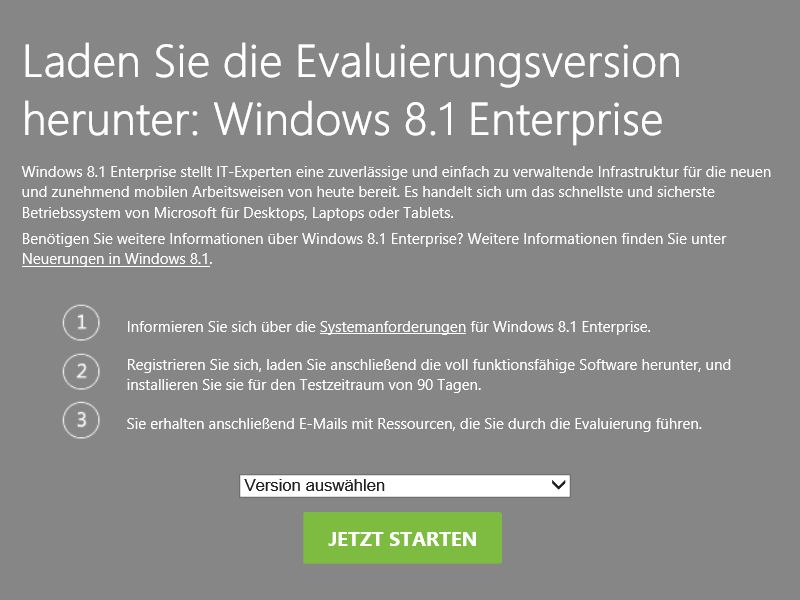
- Ladet die kostenlose Testversion von Windows 11 Enterprise vom Microsoft Evaluation Center herunter.
- Alternativ steht auch Windows 10 Enterprise weiterhin zum Download bereit.
- Die heruntergeladene ISO-Datei ladet ihr in das virtuelle DVD-Laufwerk eures virtuellen Computers.
- Beim Einschalten des virtuellen PCs wird automatisch das Setup-Programm geladen.
Testzeit clever verlängern
Die Testphase beträgt anfänglich 90 Tage. Am Ende der 3 Monate könnt ihr den Testzeitraum einmalig verlängern. Bei Windows 11 geht das so: Klickt mit der rechten Maustaste auf den Startknopf, wählt „Terminal (Administrator)“ oder „Windows PowerShell (Administrator)“, bestätigt per Klick auf „Ja“ und gebt folgenden Befehl ein: slmgr -rearm [Eingabetaste].
Bei älteren Windows-Versionen nutzt ihr entsprechend die „Eingabeaufforderung (Administrator)“. Nach einem Neustart habt ihr weitere 90 Tage Zeit.
Was bietet die Enterprise-Version?
Die Enterprise-Editionen sind die Vollversionen mit allen Features:
– Windows 11 Enterprise: Alle Pro-Features plus erweiterte Sicherheitsfunktionen, BitLocker, Windows Defender Application Guard, und Enterprise-spezifische Verwaltungstools
– Windows 10 Enterprise: Ähnlicher Funktionsumfang, aber ohne die neuesten Windows 11-Features wie verbesserte Widgets oder Microsoft Teams-Integration
Besonders interessant für Power-User: Enterprise-Versionen enthalten oft Features, die in den Standard-Editionen fehlen oder erst später nachgereicht werden.
Alternative: Windows Insider Program
Wer dauerhaft neue Windows-Features testen möchte, sollte das kostenlose Windows Insider Program nutzen. Hier erhaltet ihr Vorabversionen von Windows 11 mit den neuesten Funktionen – allerdings mit dem Risiko von Bugs und Instabilitäten.
Das Insider Program bietet drei Kanäle:
– Dev Channel: Neueste Builds, höchstes Risiko
– Beta Channel: Stabilere Vorabversionen
– Release Preview: Fast finale Versionen
Systemanforderungen beachten
Achtet vor der Installation auf die Mindestanforderungen:
– Windows 11: TPM 2.0, UEFI-Boot, 4 GB RAM, 64 GB Speicher
– Windows 10: 2 GB RAM (64-Bit), 20 GB Speicher
In virtuellen Maschinen lassen sich manche Hardware-Anforderungen umgehen oder simulieren.
Fazit: Risikofrei testen lohnt sich
Die kostenlosen Evaluationsversionen sind perfekt, um neue Windows-Features kennenzulernen, Kompatibilität zu prüfen oder einfach neugierig zu sein. 180 Tage reichen locker aus, um alle Funktionen ausgiebig zu testen. Danach wisst ihr genau, ob sich ein Upgrade lohnt – ohne einen Cent ausgegeben zu haben.
Zuletzt aktualisiert am 20.04.2026



