

Festplatten werden mit der Zeit langsamer – das kennt jeder PC-Nutzer. Der Grund: Daten werden fragmentiert, also in kleinen Häppchen über die gesamte Festplatte verstreut gespeichert. Bei mehreren Laufwerken müsst ihr normalerweise jedes einzeln defragmentieren. Doch es geht auch eleganter: alle auf einmal.
Warum Defragmentierung 2026 noch relevant ist
Obwohl SSDs (Solid State Drives) inzwischen Standard sind und diese nicht defragmentiert werden sollten, nutzen viele PCs weiterhin HDDs (Hard Disk Drives) für große Datenmengen. Gerade bei Gaming-PCs, Workstations oder älteren Systemen sind mechanische Festplatten als Massenspeicher noch weit verbreitet. Hier macht Defragmentierung nach wie vor einen spürbaren Unterschied.
Windows 11 (und auch Windows 10) haben zwar eine automatische Defragmentierung integriert, die läuft aber meist nur wöchentlich und oft nicht zu optimalen Zeiten. Wenn ihr mehrere Laufwerke habt und diese mal richtig durchputzen wollt, ist die manuelle Defragmentierung aller Laufwerke in einem Durchgang die beste Lösung.
Alle Laufwerke gleichzeitig defragmentieren
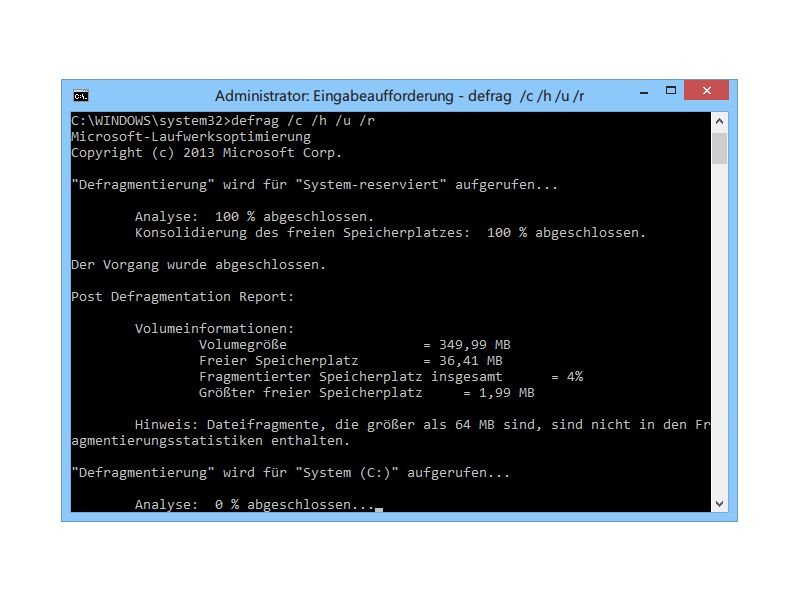
Um mit Windows-Bordmitteln alle angeschlossenen Laufwerke auf einmal zu defragmentieren, öffnet ihr zunächst eine Eingabeaufforderung mit Administratorrechten. In Windows 11 klickt ihr mit der rechten Maustaste auf das Start-Symbol und wählt „Terminal (Administrator)“ oder „Windows PowerShell (Administrator)“. Bei Windows 10 drückt ihr [Windows] + [X] und klickt auf „Eingabeaufforderung (Administrator)“ oder „Windows PowerShell (Administrator)“.
Im Terminal-Fenster führt ihr nun folgendes Kommando aus:
defrag /c /h /u /r
Vor jedem Schrägstrich gebt ihr ein Leerzeichen ein. Sobald ihr die [Eingabetaste] drückt, startet der Aufräum-Vorgang für alle verfügbaren Laufwerke.
Was bedeuten die Parameter?
- /c: Defragmentiert alle Laufwerke gleichzeitig
- /h: Führt die Defragmentierung mit hoher Priorität aus
- /u: Zeigt den Fortschritt in Echtzeit an
- /r: Führt eine teilweise Defragmentierung durch (schneller als Volldefragmentierung)
Wollt ihr eine komplette Defragmentierung, ersetzt ihr den Parameter /r durch /w. Das dauert deutlich länger, ist aber gründlicher.
Alternative: PowerShell für moderne Systeme
Ab Windows 10 könnt ihr auch PowerShell verwenden, was oft schneller und effizienter ist:
Get-Volume | Where-Object {$.DriveType -eq ‚Fixed‘ -and $.FileSystem -eq ‚NTFS‘} | Optimize-Volume -Defrag -Verbose
Dieser Befehl erkennt automatisch alle NTFS-formatierten Festplatten und defragmentiert nur diese – SSDs bleiben außen vor.
Timing ist alles
Plant die Defragmentierung für einen Zeitpunkt, an dem ihr den PC längere Zeit nicht braucht. Je nach Größe und Fragmentierungsgrad eurer Laufwerke kann der Vorgang mehrere Stunden dauern. Ideal ist es, die Defragmentierung über Nacht laufen zu lassen.
Schließt während der Defragmentierung alle anderen Programme und vermeidet es, auf den betroffenen Laufwerken zu arbeiten. Das beschleunigt den Vorgang erheblich.
Automatisierung mit Aufgabenplaner
Wer regelmäßig defragmentieren möchte, kann den Windows-Aufgabenplaner nutzen. Öffnet „taskschd.msc“ über die Windows-Suche und erstellt eine neue Aufgabe. Als Aktion tragt ihr „defrag“ ein, als Argumente „/c /r“. So läuft die Defragmentierung automatisch zu festgelegten Zeiten.
Wann ihr nicht defragmentieren solltet
Defragmentiert niemals SSDs! Solid State Drives funktionieren völlig anders als mechanische Festplatten. Eine Defragmentierung bringt keine Geschwindigkeitsvorteile und verkürzt sogar die Lebensdauer der SSD.
Windows erkennt SSDs normalerweise automatisch und führt stattdessen den TRIM-Befehl aus, der gelöschte Dateibereiche für neue Daten vorbereitet.
Erkennbare Verbesserungen
Nach einer erfolgreichen Defragmentierung solltet ihr deutliche Verbesserungen merken: Programme starten schneller, Dateien öffnen sich zügiger und der PC fühlt sich insgesamt flüssiger an. Besonders bei stark fragmentierten Laufwerken sind die Unterschiede beeindruckend.
Regelmäßige Defragmentierung alle vier bis sechs Wochen hält eure mechanischen Festplatten in Topform und verlängert ihre Lebensdauer spürbar.
Zuletzt aktualisiert am 20.04.2026



