

Die klassische Uhrzeit-Anzeige in der Windows-Taskleiste zeigt euch zwar einen Monatskalender beim Darüberfahren mit der Maus, aber was ist mit den modernen Start-Bereichen? Wenn ihr euren Kalender direkt auf der Startseite im Blick haben wollt, gibt es mehrere elegante Lösungen.
Die Windows-11-Lösung: Live-Kacheln sind Geschichte
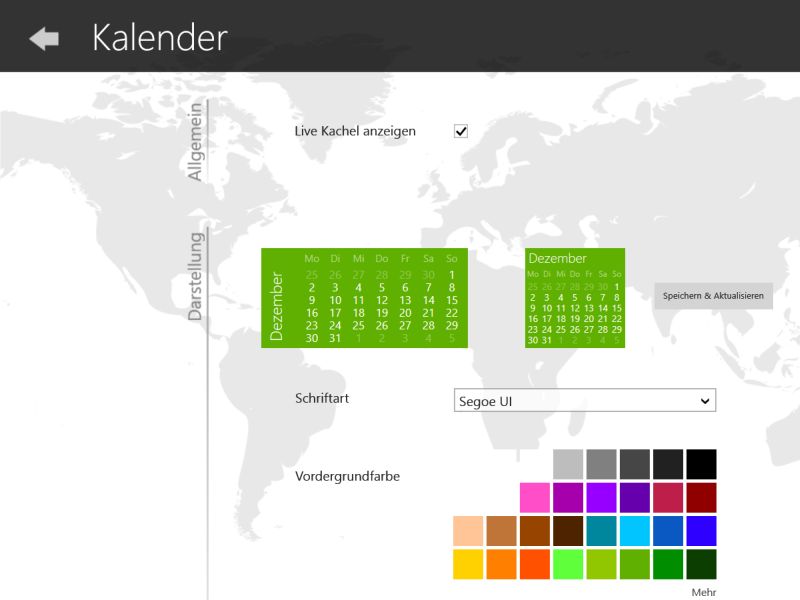
Falls ihr noch Windows 8 oder 8.1 am Laufen habt (was mittlerweile wirklich selten geworden ist), funktioniert die alte Methode mit der Asparion Uhr noch. Aber seien wir ehrlich: Die meisten von euch nutzen Windows 10 oder 11. Und hier hat Microsoft die Live-Kacheln komplett abgeschafft.
Stattdessen setzt Windows 11 auf Widgets. Drückt Windows-Taste + W oder klickt auf das Wetter-Symbol in der Taskleiste. Hier findet ihr standardmäßig ein Kalender-Widget, das euch aktuelle Termine und eine Monatsübersicht zeigt.
Bessere Alternative: Kalender-App als Kachel
Die einfachste Lösung ist es, die Standard-Kalender-App von Windows direkt an das Startmenü anzuheften. Geht so:
- Windows-Taste drücken und „Kalender“ eingeben
- Rechtsklick auf die Kalender-App
- „An Start anheften“ wählen
- Die Kachel lässt sich dann nach Belieben positionieren und in der Größe anpassen
Die Kalender-App synchronisiert sich automatisch mit euren Microsoft-, Google- oder Outlook-Konten und zeigt anstehende Termine direkt in der Kachel-Vorschau.
Profi-Tipp: Desktop-Widgets mit Rainmeter
Wer es richtig individuell mag, sollte sich Rainmeter anschauen. Das kostenlose Tool verwandelt euren Desktop in eine personalisierte Informationszentrale. Es gibt hunderte von Kalender-Skins, die permanent auf dem Desktop angezeigt werden.
Besonders empfehlenswert sind:
– Elegance 2: Minimalistisches Design mit Kalender und Uhr
– SimplonPC: Umfassende Desktop-Suite mit Kalender-Modul
– Mond: Moderner Kalender mit Wetter-Integration
Die Installation ist simpel: Rainmeter herunterladen, gewünschten Skin installieren, positionieren – fertig.
Taskleisten-Erweiterungen als Alternative
Eine weitere Option sind spezialisierte Tools wie TaskbarX oder ElevenClock. Diese erweitern die Taskleiste um zusätzliche Funktionen. ElevenClock beispielsweise zeigt auf mehreren Monitoren die Uhrzeit und kann mit verschiedenen Kalender-Overlays erweitert werden.
Browser-basierte Lösungen
Für alle, die ohnehin viel im Browser arbeiten: Erstellt euch ein Browser-Bookmark für Google Calendar, Outlook Web oder einen anderen Online-Kalender. Mit der „Als App installieren“-Funktion moderner Browser (Chrome, Edge) könnt ihr Webdienste wie native Apps behandeln und sogar an die Taskleiste heften.
Mobile Integration nicht vergessen
Denkt daran, eure Kalender-Lösung mit dem Smartphone zu synchronisieren. Die Windows-Kalender-App bindet problemlos Google-, iCloud- und Exchange-Konten ein. So habt ihr auf allen Geräten den gleichen Stand.
Datenschutz im Blick behalten
Bei Cloud-basierten Kalendern solltet ihr die Datenschutz-Einstellungen prüfen. Microsoft, Google und Co. haben Zugriff auf eure Termine. Wer das vermeiden will, kann lokale Kalender-Software wie Thunderbird mit Lightning-Extension nutzen.
Fazit: Viele Wege führen zum Ziel
Die alten Live-Kacheln sind Geschichte, aber die Alternativen sind oft sogar besser. Widgets, angeheftete Apps und Desktop-Erweiterungen bieten mehr Flexibilität und bessere Integration. Testet einfach verschiedene Ansätze und findet heraus, was am besten zu eurem Workflow passt.
Ein schnell erreichbarer Kalender steigert definitiv die Produktivität – egal ob als Widget, Desktop-Element oder Taskleisten-Integration. Die Zeiten der umständlichen Drittanbieter-Apps sind vorbei.
Zuletzt aktualisiert am 20.04.2026



