

Die Zeiten von Windows 8 und seinen großen Touch-Kacheln sind längst vorbei, aber das Thema Touch-Bedienung unter Windows ist relevanter denn je. Windows 11 bietet deutlich bessere Touch-Unterstützung als seine Vorgänger, und ihr müsst nicht zwingend ein Touch-Display haben, um diese Features zu testen.
Die moderne Alternative: Remote-Desktop-Lösungen nutzen
Was früher mit TeamViewer funktionierte, geht heute noch viel eleganter. Microsoft hat seine eigenen Remote-Desktop-Features massiv ausgebaut. Mit der kostenlosen „Microsoft Remote Desktop“-App könnt ihr euren Windows-PC von jedem Tablet oder Smartphone aus steuern – und dabei die Touch-Gesten verwenden.
Die Einrichtung ist denkbar einfach: Aktiviert in den Windows-Einstellungen unter „System > Remotedesktop“ die entsprechende Option. Anschließend ladet ihr die Remote Desktop-App auf euer Tablet – egal ob iPad, Android-Tablet oder Surface. Die Verbindung erfolgt über euer lokales Netzwerk oder bei Bedarf auch über das Internet.
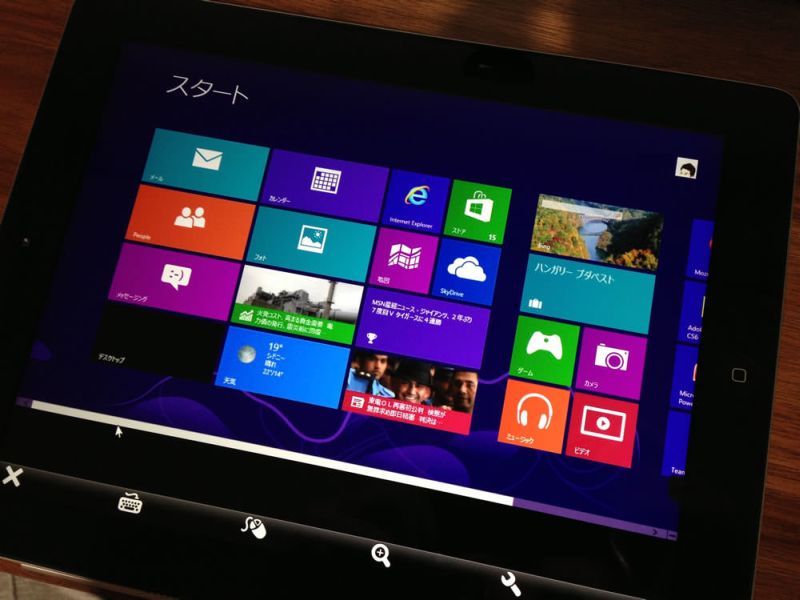
Windows 11: Touch-optimiert ohne Retro-Charme
Windows 11 hat die Touch-Bedienung komplett überarbeitet. Statt der umstrittenen Kachel-Oberfläche gibt es jetzt ein modernes, touch-freundliches Startmenü und deutlich größere Touch-Targets. Widgets, das neue Benachrichtigungscenter und die überarbeiteten Einstellungen funktionieren hervorragend mit Fingereingaben.
Besonders praktisch: Windows 11 erkennt automatisch, ob ein Touch-Display angeschlossen ist, und passt die Benutzeroberfläche entsprechend an. Schaltflächen werden größer, Abstände erhöhen sich, und das System zeigt eine virtuelle Tastatur an, wenn sie benötigt wird.
Alternativen für das Touch-Testing
Neben der Remote-Desktop-Lösung gibt es weitere Möglichkeiten, Touch-Bedienung zu simulieren:
Windows-Emulator im Browser: Microsoft bietet Online-Demos von Windows 11 an, die ihr direkt im Browser auf eurem Tablet testen könnt. Diese Demos zeigen die wichtigsten Touch-Features und laufen komplett im Web.
Virtuelle Maschinen: Tools wie VMware oder VirtualBox können Windows-Instanzen erstellen, die Touch-Eingaben vom Host-System weiterleiten. Das funktioniert besonders gut auf Surface-Geräten oder anderen Windows-Tablets.
Touch-Simulation mit der Maus: Windows 11 bietet einen versteckten Touch-Modus, den ihr über die Eingabeaufforderung aktivieren könnt. Dabei simuliert die Maus Touch-Gesten – allerdings nur begrenzt.
Die Entwicklung der Touch-Bedienung
Seit Windows 8 hat sich viel getan. Windows 10 fand bereits eine bessere Balance zwischen klassischer Desktop- und Touch-Bedienung. Windows 11 perfektioniert diesen Ansatz mit durchdachten Touch-Gesten, verbesserter Handschrifterkennung und nahtloser Integration von Tablet- und Desktop-Modi.
Moderne Apps aus dem Microsoft Store sind standardmäßig touch-optimiert. Selbst klassische Desktop-Programme lassen sich dank verbesserter Skalierung und größerer Touch-Targets deutlich besser mit den Fingern bedienen als früher.
Praktische Touch-Gesten unter Windows 11
Falls ihr dann doch ein Touch-Display besorgt oder ein Windows-Tablet nutzt: Diese Gesten solltet ihr kennen:
- Wischen vom linken Rand: Öffnet die Widget-Leiste
- Wischen vom rechten Rand: Zeigt Benachrichtigungen und Schnelleinstellungen
- Drei-Finger-Wischen: Wechselt zwischen virtuellen Desktops
- Vier-Finger-Tippen: Öffnet das Action Center
Fazit: Touch-Windows ohne Touch-Hardware
Die Remote-Desktop-Lösung bleibt der beste Weg, um Windows-Touch-Features ohne entsprechende Hardware zu testen. Die Microsoft-eigene App funktioniert zuverlässig und kostenlos. TeamViewer ist nach wie vor eine Alternative, mittlerweile aber kostenpflichtig für kommerzielle Nutzung.
Wer ernsthaft mit Touch-Windows arbeiten möchte, sollte über ein günstiges Windows-Tablet oder einen Touch-Monitor nachdenken. Die Preise sind deutlich gefallen, und die Hardware-Unterstützung hat sich massiv verbessert. Windows 11 macht Touch-Bedienung endlich zu dem, was Microsoft schon 2012 versprochen hatte: Eine natürliche, intuitive Art der Computernutzung.
Zuletzt aktualisiert am 20.04.2026



