

Wenn ihr im Google Chrome Browser einen neuen Tab öffnet, wird euch normalerweise über den häufig verwendeten Webseiten auch ein Textfeld angezeigt, mit dem ihr schnell eine Google-Suche starten könnt. Doch was ist los, wenn dieses Suchfeld – und auch das Google-Logo – plötzlich verschwunden sind?
Die Seite für neue Tabs im Chrome-Browser ist eine abgespeckte Version der Google-Startseite. Des Rätsels Lösung ist daher: Verwendet der Browser eine andere Suchmaschine als Google, sind auch das Suchfeld und Google-Logo nicht vorhanden. Habt ihr also etwa Bing, DuckDuckGo oder eine andere Suchmaschine als Standard eingestellt, startet ihr Suchanfragen nur noch über die Adressleiste. Über die Seite „Neuer Tab“ geht es dann nicht mehr.
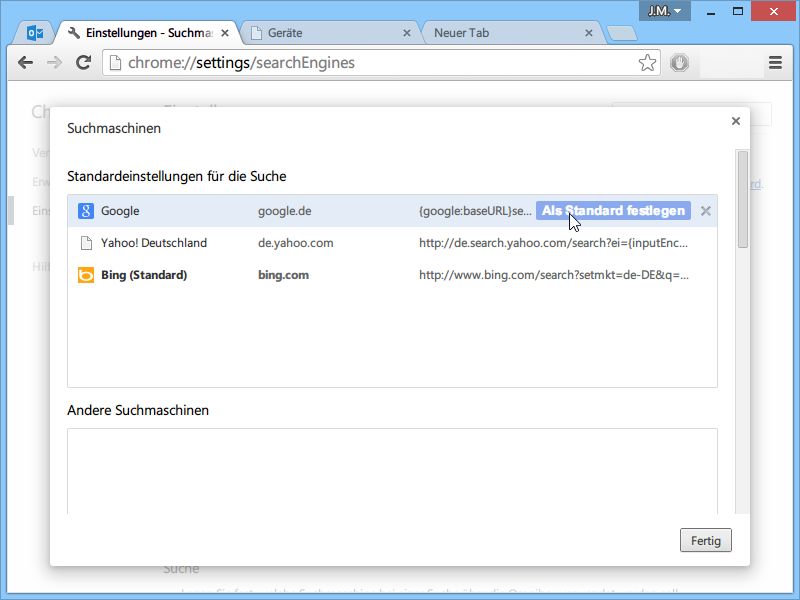
Um das Google-Logo nebst Textfeld zum Suchen wiederherzustellen, muss wieder Google als Suchmaschine im Browser festgelegt werden. Dazu ruft ihr chrome://settings/searchEngines auf und klickt hinter „Google“ auf „Als Standard festlegen“. Anschließend öffnet ihr einen neuen Tab und findet dort Logo und Suchfeld wieder.
Alternative Lösungswege in Chrome 122+
Seit den neueren Chrome-Versionen gibt es auch einen schnelleren Weg über die Einstellungen. Klickt in der oberen rechten Ecke auf die drei Punkte, wählt „Einstellungen“ und tippt in der Suchleiste „Suchmaschine“ ein. Chrome zeigt euch direkt die relevanten Optionen an.
In der Sektion „Suchmaschine“ seht ihr alle verfügbaren Optionen. Google sollte hier automatisch gelistet sein. Falls nicht, könnt ihr über „Suchmaschinen verwalten“ neue hinzufügen oder bestehende bearbeiten.
Warum verschwindet das Suchfeld überhaupt?
Das Problem tritt häufig auf, wenn ihr versehentlich eine andere Suchmaschine als Standard festgelegt habt. Das kann passieren, wenn ihr bestimmte Websites besucht, die ihre eigene Suchfunktion als Standard vorschlagen. Manchmal installieren auch Browser-Erweiterungen oder Software automatisch alternative Suchmaschinen.
Ein weiterer Grund können Unternehmensrichtlinien sein. In Firmen-Netzwerken wird oft eine bestimmte Suchmaschine vorgegeben – etwa aus Datenschutzgründen oder wegen spezieller Compliance-Anforderungen.
Was tun, wenn Google nicht in der Liste steht?
Falls Google nicht als Option in euren Suchmaschinen-Einstellungen auftaucht, könnt ihr es manuell hinzufügen. Klickt auf „Hinzufügen“ neben „Andere Suchmaschinen“ und gebt folgende Daten ein:
– Suchmaschine: Google
– Shortcut: google.com
– URL: https://www.google.com/search?q=%s
Das „%s“ ist dabei ein Platzhalter für eure Suchbegriffe. Nach dem Speichern könnt ihr Google als Standard festlegen.
Datenschutz-Überlegungen
Viele Nutzer wechseln bewusst zu alternativen Suchmaschinen wie DuckDuckGo, Startpage oder Brave Search, um ihre Privatsphäre zu schützen. Diese Suchmaschinen sammeln weniger persönliche Daten und verfolgen euer Suchverhalten nicht so intensiv wie Google.
Wenn ihr aus Datenschutzgründen eine andere Suchmaschine nutzt, aber trotzdem das vertraute Google-Interface im neuen Tab haben möchtet, gibt es Browser-Erweiterungen, die das ermöglichen. Diese trennen die Optik von der tatsächlichen Suchfunktion.
Troubleshooting für hartnäckige Fälle
Sollte das Problem bestehen bleiben, auch nachdem ihr Google wieder als Standard festgelegt habt, helfen diese Schritte:
- Chrome neu starten: Schließt alle Chrome-Fenster komplett und startet den Browser neu.
-
Cache leeren: Geht zu chrome://settings/clearBrowserData und löscht zumindest die „Bilder und Dateien im Cache“.
-
Erweiterungen prüfen: Deaktiviert vorübergehend alle Browser-Erweiterungen unter chrome://extensions/ und testet, ob das Problem verschwindet.
-
Chrome aktualisieren: Stellt sicher, dass ihr die neueste Chrome-Version nutzt. Geht zu chrome://settings/help für Updates.
-
Profil-Probleme: Als letzter Ausweg könnt ihr ein neues Chrome-Profil erstellen und testen, ob dort alles funktioniert.
Mobile Chrome-App
Das Problem kann auch in der Chrome-App auf Android oder iOS auftreten. Hier findet ihr die Suchmaschinen-Einstellungen unter „Einstellungen > Suchmaschine“. Der Weg ist ähnlich wie in der Desktop-Version, nur die Navigation unterscheidet sich leicht.
Falls das Suchfeld in der mobilen Version fehlt, prüft auch, ob ihr eventuell eine andere Browser-App als Standard festgelegt habt. Das kann die Anzeige beeinflussen.
Das verschwundene Google-Suchfeld ist also meist nur ein Konfigurationsproblem, das sich schnell beheben lässt. Mit den richtigen Einstellungen habt ihr euer gewohntes Google-Interface im neuen Tab schnell wieder zurück.
Zuletzt aktualisiert am 20.04.2026



