

Browser-Sicherheit war noch nie so wichtig wie heute. Während Flash schon längst Geschichte ist, haben moderne Browser wie Safari ausgeklügelte Mechanismen entwickelt, um euch vor schädlichen Plugins und aktiven Inhalten zu schützen. Hier erfahrt ihr, wie ihr in Safari die Kontrolle über Plugins und aktive Inhalte behaltet.
Das Ende von Flash – und was danach kam
Adobe Flash wurde Ende 2020 offiziell eingestellt. Was einst das Web dominierte, ist heute komplett durch moderne Web-Technologien wie HTML5, WebGL und CSS3 ersetzt worden. Safari hat Flash bereits seit Jahren nicht mehr standardmäßig unterstützt – eine Entscheidung, die sich als vorausschauend erwiesen hat.
Doch die Sicherheitsprinzipien, die Apple damals für Flash-Kontrolle entwickelt hat, sind heute relevanter denn je. Nur geht es jetzt um andere Bedrohungen: JavaScript-basierte Angriffe, WebAssembly-Exploits, und verschiedene moderne Plugin-Technologien.
Moderne Plugin-Verwaltung in Safari
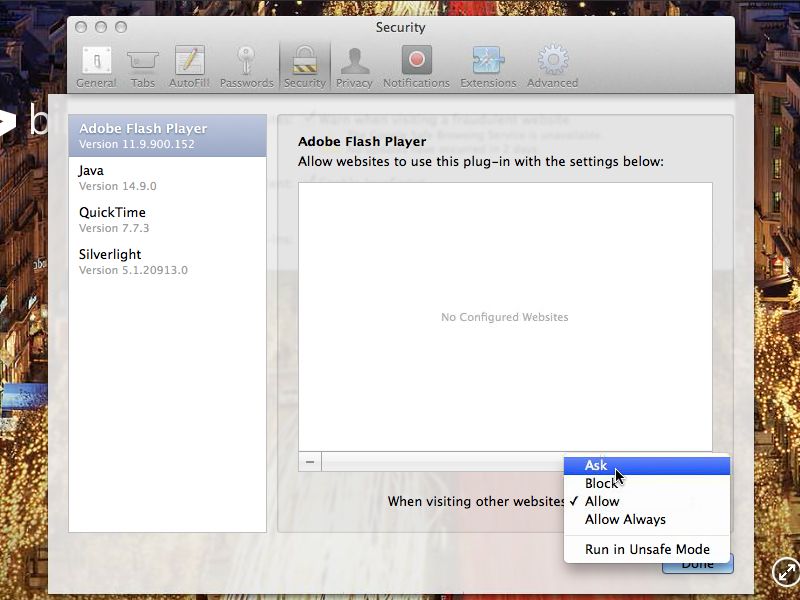
Safari in macOS Sonoma und Sequoia bietet euch granulare Kontrolle über alle Arten von aktiven Inhalten. So konfiguriert ihr euren Browser für maximale Sicherheit:
- Öffnet Safari und klickt in der Menüleiste auf „Safari“ > „Einstellungen“ (oder drückt Cmd+Komma).
- Wechselt zum Tab „Websites“ – hier findet ihr alle relevanten Sicherheitseinstellungen.
- In der linken Sidebar seht ihr verschiedene Kategorien: „Kamera“, „Mikrofon“, „Standort“, „Downloads“ und weitere.
- Besonders wichtig ist der Bereich „Pop-up-Fenster“ und „Auto-Play“ für Medieninhalte.
- Für jede besuchte Website könnt ihr individuelle Berechtigungen festlegen.
JavaScript und WebAssembly kontrollieren
JavaScript ist heute das, was Flash früher war – mächtig, aber potenziell gefährlich. Im „Sicherheit“-Tab der Safari-Einstellungen könnt ihr JavaScript komplett deaktivieren, was allerdings die meisten modernen Websites unbenutzbar macht.
Besser ist es, Safari’s eingebaute Intelligente Tracking-Prävention zu nutzen. Sie blockiert automatisch schädliche Scripts, ohne legitime Funktionen zu beeinträchtigen. Zusätzlich könnt ihr:
- Cross-Site-Tracking verhindern (standardmäßig aktiviert)
- Alle Cookies blockieren (nur in extremen Fällen empfohlen)
- Website-Daten nach dem Schließen löschen lassen
Erweiterte Sicherheitsfeatures nutzen
Safari bietet seit macOS Monterey mehrere fortschrittliche Sicherheitsfeatures:
Private Relay: Wenn ihr iCloud+ nutzt, verschleiert Private Relay eure IP-Adresse und verschlüsselt DNS-Anfragen. Das macht euch für Tracker praktisch unsichtbar.
Mail Privacy Protection: Blockiert Tracking-Pixel in E-Mails, die ihr in Safari öffnet.
Intelligent Tracking Prevention 2.0: Lernt automatisch dazu und erkennt neue Tracking-Methoden.
Extensions: Der moderne Plugin-Ersatz
Was früher Plugins waren, sind heute Safari-Erweiterungen aus dem App Store. Sie sind sicherer, weil:
- Apple sie vor Veröffentlichung prüft
- Sie in einer Sandbox laufen
- Ihr jederzeit deren Berechtigungen kontrollieren könnt
Empfehlenswerte Sicherheits-Extensions sind:
– 1Blocker: Blockiert Werbung und Tracker
– Wipr: Minimalistischer Ad-Blocker
– StopTheMadness: Verhindert nervige Website-„Features“
Per-Website-Einstellungen optimal nutzen
Das Geniale an Safari ist die granulare Kontrolle pro Website. Klickt auf das kleine „Aa“-Symbol links neben der URL-Leiste, um schnell Einstellungen für die aktuelle Seite zu ändern:
- Reader-Ansicht: Entfernt Ablenkungen
- Website-Einstellungen: Direktzugriff auf Berechtigungen
- Datenschutzbericht: Zeigt blockierte Tracker
Ihr könnt auch dauerhaft festlegen, dass bestimmte Websites immer in der Reader-Ansicht oder mit deaktivierten Inhalten geladen werden.
Die richtige Balance finden
Zu viel Sicherheit kann das Surfen frustrierend machen. Eine ausgewogene Konfiguration sieht so aus:
- Tracking-Prävention: Immer aktiviert
- JavaScript: Aktiviert, aber mit Extensions kontrolliert
- Cookies: Von Drittanbietern blockieren
- Downloads: Automatisches Öffnen nur für vertrauenswürdige Dateitypen
- Kamera/Mikrofon: Nur nach expliziter Erlaubnis
Denkt daran: Sicherheit ist ein Prozess, kein Zustand. Überprüft eure Safari-Einstellungen regelmäßig und passt sie an neue Bedrohungen an. Was früher Flash war, ist heute oft JavaScript – aber Safari gibt euch die Tools, um die Kontrolle zu behalten.
Zuletzt aktualisiert am 20.04.2026



