

PDF-Dateien zu bearbeiten ist längst keine Raketenwissenschaft mehr – aber wenn ihr das kostenlose LibreOffice nutzt statt teure Adobe-Software, braucht ihr ein paar Tricks. Die gute Nachricht: LibreOffice bringt mittlerweile von Haus aus starke PDF-Features mit. Hier zeige ich euch, wie ihr PDFs bearbeitet und was ihr dabei beachten müsst.
LibreOffice kann seit Version 6.0 PDF-Dateien nativ importieren und bearbeiten – ganz ohne zusätzliche Erweiterungen. Das funktioniert über den integrierten PDF-Import in LibreOffice Draw, der deutlich besser geworden ist als die frühen Versionen.
So öffnet ihr PDFs in LibreOffice:
- Startet LibreOffice Draw (wichtig: nicht Writer!)
- Geht auf „Datei“ > „Öffnen“ und wählt eure PDF-Datei
- LibreOffice konvertiert das PDF automatisch in ein bearbeitbares Format
Alternativ könnt ihr PDF-Dateien auch direkt per Rechtsklick > „Öffnen mit“ > LibreOffice Draw öffnen.
Was funktioniert gut – und was nicht
LibreOffice Draw eignet sich perfekt für:
– Einfache Textbearbeitungen und Korrekturen
– Layout-Anpassungen und Verschieben von Elementen
– Hinzufügen von Bildern, Formen oder Anmerkungen
– PDFs mit wenigen Seiten und übersichtlichem Layout
Problematisch wird’s bei:
– Komplexen mehrseitigen Dokumenten mit vielen Grafiken
– PDFs mit eingebetteten Formularen oder interaktiven Elementen
– Dokumenten mit speziellen Schriftarten, die nicht verfügbar sind
– Gescannten PDFs (hier braucht ihr OCR-Software)
Profi-Tipps für bessere Ergebnisse
Für beste Resultate solltet ihr nach dem Import ein paar Dinge beachten:
Schriftarten prüfen: Schaut sofort, ob alle Fonts korrekt dargestellt werden. Falls nicht, ersetzt sie durch ähnliche, verfügbare Schriftarten.
Seitenweise arbeiten: Bei mehrseitigen PDFs importiert LibreOffice jede Seite als separate Ebene. Das kann unübersichtlich werden – arbeitet dann lieber seitenweise.
Original sichern: Erstellt immer eine Backup-Kopie eures Original-PDFs, bevor ihr mit der Bearbeitung anfangt.
Alternative: Online-Tools und moderne Lösungen
Wenn LibreOffice an seine Grenzen stößt, gibt es mittlerweile gute Alternativen:
PDF24: Kostenloser Online-Editor für schnelle Änderungen ohne Software-Installation. Funktioniert direkt im Browser und bietet solide Bearbeitungsfeatures.
Sejda PDF Editor: Ebenfalls browser-basiert, mit mehr Funktionen für komplexere Bearbeitungen. Kostenlos bis zu 3 Aufgaben pro Stunde.
GIMP: Für grafiklastige PDFs könnt ihr auch GIMP nutzen – das öffnet PDFs als Bilder und eignet sich gut für Design-Anpassungen.
Was ist mit dem alten OpenOffice?
Falls ihr noch das ursprüngliche OpenOffice nutzt: Wechselt zu LibreOffice. Das ist der aktive Fork mit regelmäßigen Updates und besseren Features. OpenOffice wird nur noch sporadisch gepflegt und hat deutlich weniger PDF-Funktionen.
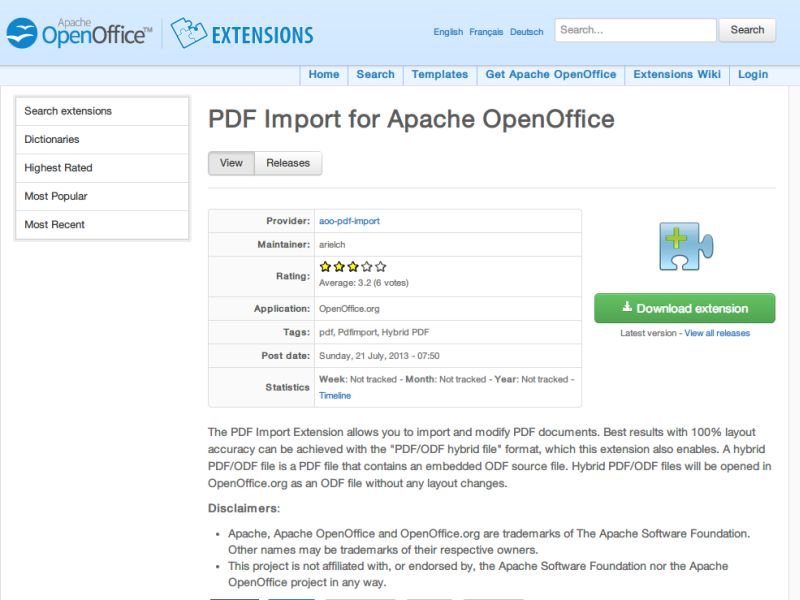
Die alten PDF-Import-Erweiterungen sind übrigens obsolet – LibreOffice bringt alles mit, was ihr braucht.
Export zurück ins PDF-Format
Nach der Bearbeitung exportiert ihr euer Dokument über „Datei“ > „Als PDF exportieren“. Hier könnt ihr noch Qualitätseinstellungen, Komprimierung und Sicherheitsoptionen festlegen.
Achtet darauf, dass der Export manchmal kleine Layout-Verschiebungen verursachen kann. Kontrolliert das Ergebnis immer in einem PDF-Viewer, bevor ihr die Datei weitergebt.
Fazit
LibreOffice ist eine solide Gratis-Alternative für PDF-Bearbeitung geworden – vor allem für einfache bis mittlere Ansprüche. Die Zeiten, in denen ihr teure Adobe-Software für jede kleine PDF-Änderung gebraucht habt, sind definitiv vorbei. Probiert es aus, aber bleibt realistisch: Bei komplexen Dokumenten stoßt ihr auch hier an Grenzen.
Zuletzt aktualisiert am 19.04.2026



