

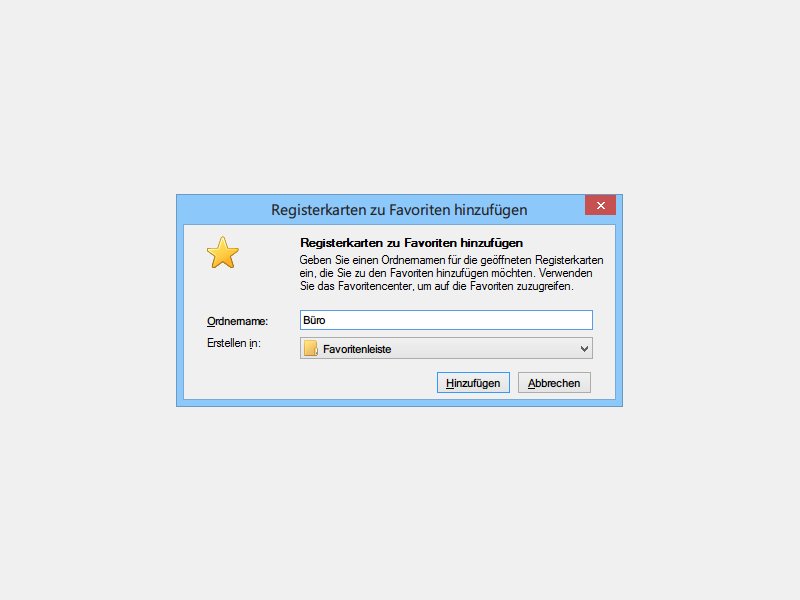
Der Internet Explorer gehört seit 2022 endgültig der Vergangenheit an – Microsoft hat ihn komplett eingestellt. Aber das Konzept, verschiedene Tab-Gruppen je nach Situation zu öffnen, ist aktueller denn je. Moderne Browser wie Edge, Chrome und Firefox bieten heute viel elegantere Lösungen für das Problem, das der ursprüngliche Artikel ansprach: Wie öffnet ihr schnell die richtigen Websites für Büro oder Freizeit?
Microsoft Edge: Workspaces und Tab-Gruppen
Microsoft Edge, der offizielle IE-Nachfolger, hat das Konzept der Tab-Gruppen deutlich weiterentwickelt. Mit den sogenannten „Workspaces“ könnt ihr komplette Browser-Umgebungen für verschiedene Kontexte erstellen. Öffnet einfach alle Websites, die ihr für die Arbeit braucht, klickt dann auf das Workspace-Symbol (sieht aus wie zwei übereinander liegende Rechtecke) und wählt „Neuen Workspace erstellen“. Gebt dem Workspace einen Namen wie „Büro“ und schon habt ihr eure Arbeits-Tabs separat organisiert.
Für den privaten Bereich erstellt ihr analog einen „Privat“-Workspace. Der Clou: Edge synchronisiert diese Workspaces über alle eure Geräte hinweg. Am Laptop im Büro, am Desktop zuhause oder auf dem Tablet unterwegs – überall habt ihr sofort Zugriff auf die passenden Tab-Sammlungen.
Chrome: Tab-Gruppen mit Farben und Namen
Google Chrome setzt auf ein visuell ansprechendes System: Markiert mehrere Tabs, macht einen Rechtsklick und wählt „Tabs zu neuer Gruppe hinzufügen“. Ihr könnt der Gruppe einen Namen geben und eine Farbe zuweisen. „Büro“ bekommt beispielsweise eine blaue Markierung, „Privat“ wird grün. Diese Gruppen lassen sich ein- und ausklappen, was bei vielen offenen Tabs für Übersicht sorgt.
Besonders praktisch: Chrome merkt sich eure Tab-Gruppen beim nächsten Start, wenn ihr die entsprechende Option in den Einstellungen aktiviert. Unter „Beim Start“ wählt ihr „Dort weitermachen, wo Sie aufgehört haben“.
Firefox: Container-Tabs für komplette Trennung
Firefox geht einen Schritt weiter mit den „Container-Tabs“. Diese Extension von Mozilla trennt nicht nur visuell, sondern auch technisch verschiedene Browsing-Kontexte voneinander. Arbeits-Container und Privat-Container haben separate Cookies, Logins und Browserdaten. Das bedeutet: Ihr könnt gleichzeitig im Arbeits-Container bei Gmail eingeloggt sein und im Privat-Container ein anderes Google-Konto nutzen.
Container-Tabs erkennt ihr an den farbigen Linien unter den Tab-Namen. Neue Tabs öffnet ihr direkt im gewünschten Container über das Plus-Symbol mit dem kleinen Pfeil daneben.
Profile: Die ultimative Trennung
Alle modernen Browser unterstützen mittlerweile separate Profile – eine noch sauberere Lösung als Tab-Gruppen. Chrome, Edge und Firefox erlauben es, komplett getrennte Browser-Instanzen zu erstellen. Jedes Profil hat eigene Bookmarks, Extensions, Passwörter und Einstellungen.
In Chrome erreicht ihr das über das Profil-Symbol oben rechts, in Edge über „Einstellungen > Profile“, in Firefox über „about:profiles“ in der Adressleiste. So könnt ihr beispielsweise ein Arbeitsprofil mit VPN-Extension und Projektmanagement-Tools haben, während das Privatprofil Gaming-Extensions und Streaming-Bookmarks enthält.
Session-Manager: Für Power-User
Wer häufig zwischen verschiedenen Tab-Sammlungen wechselt, sollte Session-Manager-Extensions ausprobieren. „Session Manager“ für Firefox oder „Session Buddy“ für Chrome speichern komplette Browser-Sitzungen und stellen sie auf Knopfdruck wieder her. Perfekt für Entwickler, die zwischen verschiedenen Projekten springen, oder Freelancer mit mehreren Kunden.
Automatisierung mit Startseiten
Die klassischste Methode funktioniert immer noch: Definiert verschiedene Startseiten-Sets in den Browser-Einstellungen. Zwar könnt ihr nur eine Standard-Konfiguration hinterlegen, aber mit Bookmarks in der Lesezeichenleiste klappt der schnelle Wechsel trotzdem. Erstellt Ordner wie „🏢 Büro-Start“ und „🏠 Privat-Start“, macht einen Rechtsklick darauf und wählt „Alle in neuen Tabs öffnen“.
Mobile Browser: Synchronisation ist key
Auf Smartphones setzen Browser-Apps meist auf intelligente Synchronisation. Safari auf dem iPhone, Chrome unter Android oder Edge überall – die Tab-Gruppen und Profile synchronisieren sich automatisch. Startet ihr morgens am Desktop die Arbeits-Tabs, sind diese abends auf dem Handy verfügbar.
Das ursprüngliche Problem des Internet Explorer-Artikels ist also längst gelöst – und zwar viel eleganter. Moderne Browser verstehen, dass wir in verschiedenen Kontexten arbeiten und leben. Sie passen sich an unsere Gewohnheiten an, statt uns in starre Strukturen zu zwängen.
Zuletzt aktualisiert am 19.04.2026



