

Wenn in einem Dokument ein bestimmter Text auf jeder Seite erscheinen soll, steht dieser in der Kopf- oder Fußzeile. Diese Bereiche sind normalerweise geschützt, damit man sie nicht aus Versehen ändert. Ihr wollt die Kopf- oder Fußzeile ändern? Dann müsst ihr den Bearbeitungsmodus aktivieren.
Word bietet mittlerweile verschiedene Wege, um schnell und effizient auf Kopf- und Fußzeilen zuzugreifen. Während sich die Grundfunktionen seit Word 2013 nicht dramatisch verändert haben, sind einige Shortcuts und Methoden hinzugekommen, die den Workflow deutlich beschleunigen.
Klassische Methoden für den Zugriff
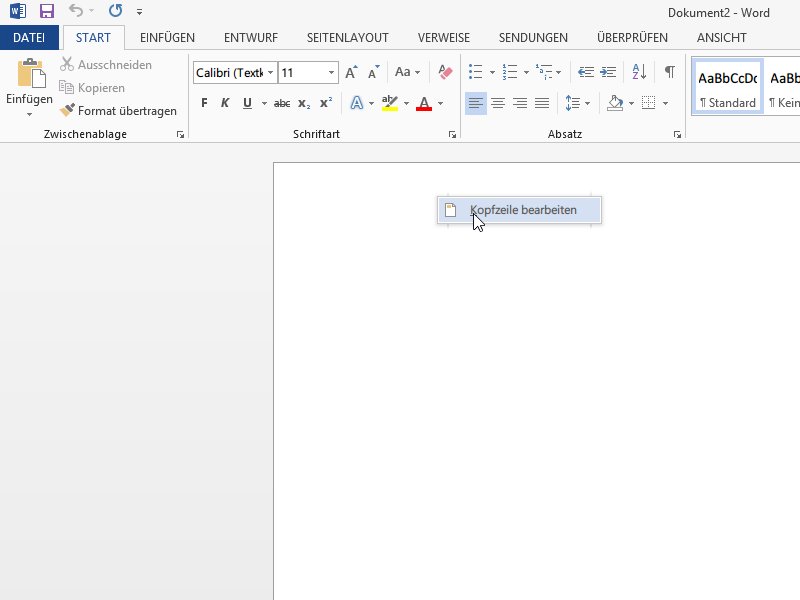
Der bewährte Weg über das Kontextmenü funktioniert auch in den aktuellen Word-Versionen 2021 und Microsoft 365 weiterhin zuverlässig: Rechtsklick auf die (eventuell noch leere) Kopfzeile oder Fußzeile bringt ein kompaktes Menü mit dem „Bearbeiten“-Knopf zum Vorschein.
Alternativ könnt ihr über das Ribbon gehen: Unter „Einfügen“ findet ihr die Schaltflächen „Kopfzeile“ und „Fußzeile“. Hier wählt ihr entweder eine Vorlage aus oder klickt auf „Kopfzeile bearbeiten“ bzw. „Fußzeile bearbeiten“.
Neue Shortcuts und Verbesserungen
Microsoft hat in den neueren Versionen einige praktische Shortcuts eingeführt:
Doppelklick-Methode: Tatsächlich funktioniert der Doppelklick auf Kopf- und Fußzeilen in modernen Word-Versionen wieder – Microsoft hat diese intuitive Funktion zurückgebracht. Ein simpler Doppelklick aktiviert direkt den Bearbeitungsmodus.
Tastenkombinationen: Mit Strg + F9 springt ihr direkt zur Kopfzeile, mit Strg + F10 zur Fußzeile. Diese Shortcuts sind besonders nützlich, wenn ihr häufig zwischen normalem Text und Kopf-/Fußzeilen wechselt.
Navigation über „Gehe zu“: Drückt Strg + G oder F5, um den „Gehe zu“-Dialog zu öffnen. Dort könnt ihr „Kopfzeile“ oder „Fußzeile“ auswählen und direkt hinspringen.
Erweiterte Funktionen nutzen
Moderne Word-Versionen bieten deutlich mehr Flexibilität bei der Gestaltung von Kopf- und Fußzeilen:
Unterschiedliche Kopfzeilen: Ihr könnt verschiedene Kopf- und Fußzeilen für gerade und ungerade Seiten definieren. Außerdem lassen sich die ersten Seiten anders gestalten – perfekt für Dokumente mit Deckblatt.
Dynamische Inhalte: Felder wie Datum, Seitenzahlen, Dokumentname oder Pfad werden automatisch aktualisiert. Diese findet ihr unter „Einfügen“ → „Schnellbausteine“ → „Feld“.
Formatierung und Design: Die neueren Word-Versionen bieten deutlich mehr Designoptionen für Kopf- und Fußzeilen. Von einfachen Linien bis zu komplexen grafischen Elementen ist vieles möglich.
Profi-Tipps für den Alltag
Schnelles Verlassen: Die ESC-Taste bringt euch weiterhin sofort zurück zum Hauptdokument. Alternativ funktioniert ein Doppelklick auf den normalen Textbereich.
Vorlagen erstellen: Häufig genutzte Kopf- und Fußzeilen könnt ihr als Dokumentvorlage (.dotx) speichern. Das spart Zeit bei wiederkehrenden Aufgaben.
Abschnittswechsel nutzen: Für komplexere Dokumente könnt ihr verschiedene Abschnitte mit unterschiedlichen Kopf- und Fußzeilen erstellen. Das ist besonders bei längeren Berichten oder Büchern praktisch.
Word Online und mobile Apps
Auch in Word Online und den mobilen Word-Apps lassen sich Kopf- und Fußzeilen bearbeiten, allerdings mit eingeschränkter Funktionalität. Der Zugriff erfolgt über das „Einfügen“-Menü oder durch Antippen der entsprechenden Bereiche.
Häufige Probleme lösen
Falls die Kopf- oder Fußzeile ausgegraut erscheint, prüft die Dokumentschutz-Einstellungen unter „Überprüfen“ → „Bearbeitung einschränken“. Manchmal sind nur bestimmte Bereiche des Dokuments bearbeitbar.
Bei Problemen mit unterschiedlichen Kopfzeilen in einem Dokument achtet auf die Verknüpfung zwischen Abschnitten. Diese lässt sich in den Kopf-/Fußzeilen-Tools deaktivieren.
Mit diesen Methoden kommt ihr deutlich schneller an eure Kopf- und Fußzeilen – egal ob ihr klassische Shortcuts bevorzugt oder die neuen Funktionen nutzen wollt.
Zuletzt aktualisiert am 19.04.2026



