

Mit Textkürzeln lassen sich oft benötigte Text-Bausteine schneller in ein Word-Dokument einfügen. Manchmal allerdings funktionieren die gewohnten AutoText-Einträge plötzlich nicht mehr. Was läuft hier schief – und wie behebt ihr das Problem?
AutoText-Einträge werden von Microsoft Word in der Dokumentvorlage abgespeichert. Da die Textverarbeitung für die Rechtschreibprüfung und weitere Funktionen mehrere Sprachen unterstützt, speichert Word für jeden AutoText-Baustein auch die aktuelle Sprache ab.
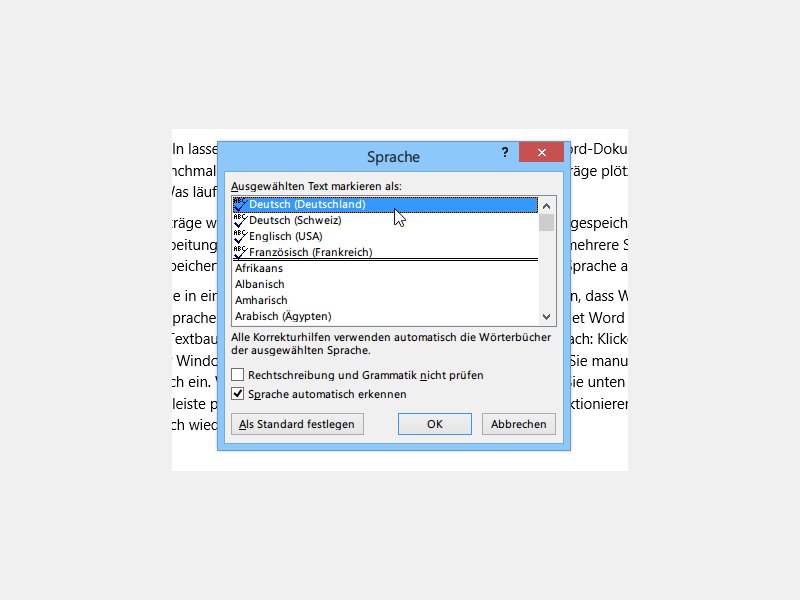
Verwenden ihr in einem Text viele englische Wörter, kann es dann passieren, dass Word die aktuelle Textsprache von Deutsch auf Englisch umschaltet. In der Folge findet Word die hinterlegten Textbausteine nicht mehr. Des Rätsels Lösung ist denkbar einfach: Klickt einfach in der Windows-Taskleiste rechts auf das Sprachkürzel, und stellt manuell wieder Deutsch ein. Wiederholt das dann mit der Word-Sprache, die ihr unten in der Statusleiste per Klick auf den Namen der Sprache ändern könnt. Dann funktionieren die Textkürzel auch wieder wie gewohnt.
Weitere Ursachen für defekte AutoText-Funktionen
Neben dem Sprachproblem gibt es noch andere Gründe, warum AutoText plötzlich streikt. In Word 365 und Word 2024 haben sich einige Mechanismen geändert, die ihr kennen solltet.
Beschädigte Normal.dotm-Vorlage
Oft liegt das Problem an einer beschädigten Normal.dotm-Datei. Diese Hauptvorlage speichert nicht nur AutoText-Einträge, sondern auch Makros und individuelle Einstellungen. Wenn Word häufig abstürzt oder sich merkwürdig verhält, ist meist diese Datei betroffen.
So löst ihr das Problem: Schließt Word komplett und navigiert zum Ordner %appdata%MicrosoftTemplates. Benennt die Normal.dotm in Normal_alt.dotm um. Beim nächsten Word-Start erstellt das Programm automatisch eine neue, saubere Vorlage. Eure gespeicherten AutoText-Bausteine müsst ihr allerdings neu anlegen.
Microsoft 365 Sync-Probleme
Bei Microsoft 365 werden AutoText-Einträge über die Cloud synchronisiert. Das funktioniert meist problemlos, kann aber bei schlechter Internetverbindung oder Server-Problemen zu Verzögerungen führen. Prüft in den Word-Optionen unter „Konto“, ob die Cloud-Synchronisation aktiv ist und funktioniert.
Moderne AutoText-Alternativen nutzen
Word bietet inzwischen deutlich mächtigere Funktionen als klassischen AutoText. Die „Schnellbausteine“ unter dem Einfügen-Tab sind flexibler und robuster. Hier könnt ihr nicht nur Text, sondern auch formatierte Inhalte, Tabellen und sogar Bilder als wiederverwendbare Blöcke speichern.
Noch praktischer ist die „Text erweitern“-Funktion in Windows 11, die systemweit funktioniert. Unter Einstellungen > Zeit und Sprache > Eingabe > Erweiterte Tastatureinstellungen > Texteingabe könnt ihr globale Textkürzel definieren, die in allen Programmen funktionieren.
AutoText in der mobilen Word-App
Die mobile Word-App für Android und iOS unterstützt AutoText nur eingeschränkt. Hier funktionieren hauptsächlich die Schnellbausteine, die ihr in der Desktop-Version erstellt habt. Neue AutoText-Einträge müsst ihr weiterhin am Computer anlegen.
Profi-Tipp: AutoText mit Formatierungen
Moderne AutoText-Bausteine können deutlich mehr als nur einfachen Text. Markiert formatierten Text inklusive Schriftart, Farben und Absatzformatierungen, bevor ihr den Schnellbaustein erstellt. So spart ihr nicht nur Zeit beim Tippen, sondern auch beim nachträglichen Formatieren.
Für wiederkehrende Dokumentstrukturen wie Briefköpfe oder Vertragsklauseln erstellt ihr am besten eigene Dokumentvorlagen. Diese sind stabiler als AutoText und lassen sich einfacher mit Kollegen teilen.
Fehlerbehebung Step-by-Step
Wenn AutoText weiterhin nicht funktioniert, geht systematisch vor:
- Prüft die Dokumentsprache in der Statusleiste
- Kontrolliert die Windows-Spracheinstellung
- Startet Word im abgesicherten Modus (Word /safe in der Eingabeaufforderung)
- Deaktiviert temporär alle Add-Ins unter Datei > Optionen > Add-Ins
- Als letzten Schritt: Normal.dotm ersetzen
Mit diesen Schritten solltet ihr das AutoText-Problem in den Griff bekommen und wieder produktiv arbeiten können.
Zuletzt aktualisiert am 19.04.2026



