

Mit der kostenlosen Virtualisierungs-Software VirtualBox könnt ihr verschiedene Betriebssysteme sicher testen, ohne euren Haupt-PC zu beeinträchtigen. Doch was, wenn ihr auf bestimmte Ports einer virtuellen Maschine von außen zugreifen wollt? Die Lösung: Port-Weiterleitung einrichten.
VirtualBox ist nach wie vor eine der beliebtesten Virtualisierungslösungen für Privatanwender und Entwickler. Die Software von Oracle wird kontinuierlich weiterentwickelt und unterstützt mittlerweile alle gängigen Betriebssysteme als Host und Gast. Besonders nützlich ist VirtualBox für Webentwickler, die lokale Server in isolierten Umgebungen betreiben möchten.
Warum Port-Weiterleitung wichtig ist
Virtuelle Maschinen laufen standardmäßig in einem isolierten Netzwerk. Das bedeutet: Services wie Webserver, Datenbanken oder API-Endpunkte sind zunächst nur innerhalb der VM erreichbar. Für Entwicklung und Testing braucht ihr aber oft Zugriff vom Host-System oder sogar von anderen Geräten im Netzwerk.
Port-Weiterleitung löst dieses Problem elegant. Sie funktioniert ähnlich wie bei eurem Router: Anfragen an einen bestimmten Port des Host-Systems werden an die virtuelle Maschine weitergeleitet.
Schritt-für-Schritt Anleitung
Startet VirtualBox über das Startmenü oder per Suchfunktion. In der aktuellen Version (7.x) ist die Benutzeroberfläche moderner gestaltet, die Grundfunktionen bleiben aber gleich.
Klickt mit der rechten Maustaste auf die virtuelle Maschine, für die ihr einen Port weiterleiten wollt. Die VM kann dabei laufen oder ausgeschaltet sein – das spielt keine Rolle. Wählt im Kontextmenü „Ändern“ oder „Einstellungen“.
Navigiert im linken Menü zum Bereich „Netzwerk“. Standardmäßig sollte bei „Angeschlossen an“ der Eintrag „NAT“ stehen. NAT (Network Address Translation) ist für Port-Weiterleitung die richtige Wahl, da sie gleichzeitig Internetzugang und Isolation bietet.
Klappt den Bereich „Erweitert“ auf und klickt auf „Port-Weiterleitung“. Ein neues Fenster öffnet sich mit einer Tabelle für die Weiterleitungsregeln.
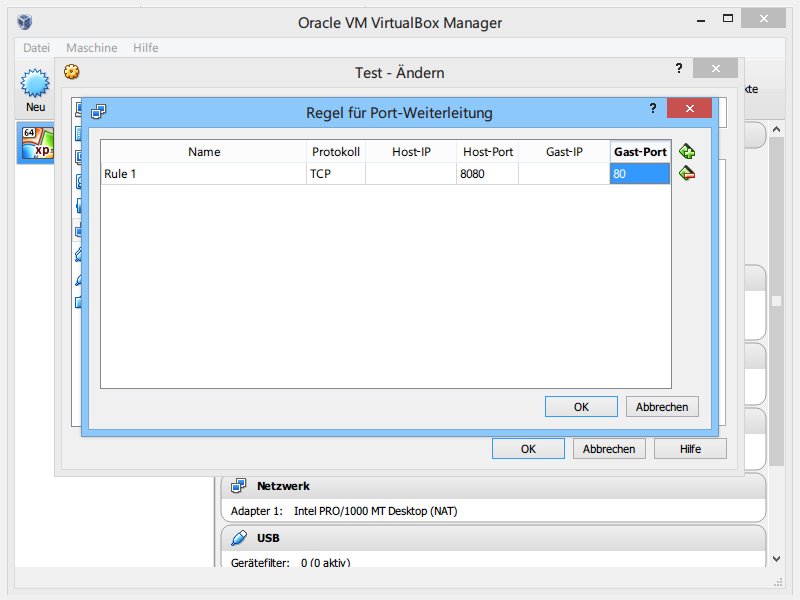
Klickt auf das Plus-Symbol rechts, um eine neue Regel zu erstellen. Jetzt füllt ihr die Felder aus:
- Name: Gebt der Regel einen aussagekräftigen Namen wie „Webserver“ oder „SSH“
- Protokoll: Wählt TCP oder UDP je nach Service
- Host-IP: Lasst das Feld meist leer (bedeutet alle Interfaces)
- Host-Port: Der Port auf eurem echten PC
- Gast-IP: Normalerweise leer lassen
- Gast-Port: Der Port in der virtuellen Maschine
Praktische Beispiele
Webserver: Host-Port 8080, Gast-Port 80. Dann ist euer VM-Webserver unter localhost:8080 erreichbar.
SSH-Zugang: Host-Port 2222, Gast-Port 22. Per SSH könnt ihr euch dann mit Port 2222 zur VM verbinden.
Datenbank: Host-Port 3307, Gast-Port 3306. MySQL/MariaDB wird über Port 3307 zugänglich.
Node.js Development: Host-Port 3000, Gast-Port 3000. Perfekt für React- oder Express-Projekte.
Bestätigt die Einstellungen mit „OK“. Die Port-Weiterleitung ist sofort aktiv – auch bei laufenden VMs.
Erweiterte Netzwerk-Optionen
Für komplexere Setups bietet VirtualBox weitere Netzwerk-Modi:
Bridged Networking: Die VM erhält eine eigene IP im lokalen Netzwerk. Ideal wenn andere Geräte direkt auf die VM zugreifen sollen.
Host-only Networking: Kommunikation nur zwischen Host und VM, ohne Internetzugang. Perfekt für isolierte Test-Umgebungen.
Internal Networking: Mehrere VMs können untereinander kommunizieren, aber nicht mit dem Host oder Internet.
Troubleshooting häufiger Probleme
Port bereits belegt? Prüft mit „netstat -an“ welche Ports auf eurem System verwendet werden. Wählt einen freien Port als Host-Port.
Firewall blockiert Zugriff? Windows Defender oder andere Firewalls können Port-Weiterleitungen blockieren. Erstellt entsprechende Regeln oder testet temporär mit deaktivierter Firewall.
Service läuft nicht in der VM? Überprüft, ob der gewünschte Service tatsächlich gestartet ist und auf dem korrekten Port lauscht. In Linux hilft „ss -tlnp“ dabei.
Verbindung timeout? Manche Services binden nur an localhost (127.0.0.1). Konfiguriert sie so, dass sie auf 0.0.0.0 (alle Interfaces) hören.
Sicherheitsaspekte
Port-Weiterleitungen können Sicherheitsrisiken bergen. Services in der VM werden dadurch vom Host-System aus erreichbar. Bei Bridged Networking sogar vom gesamten lokalen Netzwerk.
Nutzt starke Passwörter und aktuelle Software in euren VMs. Deaktiviert nicht benötigte Weiterleitungen wieder. Für öffentliche Dienste solltet ihr zusätzliche Sicherheitsmaßnahmen wie Fail2ban oder Reverse Proxies einsetzen.
Mit diesen Grundlagen könnt ihr VirtualBox optimal für Entwicklung und Testing nutzen. Die Port-Weiterleitung macht eure virtuellen Services zugänglich, ohne die Isolation zu opfern.
Zuletzt aktualisiert am 19.04.2026



