

Mozilla Firefox hält sich automatisch auf dem neuesten Stand – aber nicht jeder ist mit den Standard-Einstellungen zufrieden. Wer selbst bestimmen will, wie oft der Browser nach Updates sucht und wie häufig entsprechende Benachrichtigungen erscheinen, kann diese Intervalle gezielt anpassen.
So funktioniert Firefox Update-System 2026
Firefox prüft standardmäßig alle 12 Stunden (43.200 Sekunden), ob Mozilla neue Updates bereitstellt. Hat der Browser ein verfügbares Update gefunden, erhaltet ihr alle 48 Stunden eine Benachrichtigung. Das System arbeitet im Hintergrund und lädt kleinere Sicherheits-Updates oft automatisch herunter.
Bei größeren Feature-Updates fragt Firefox nach, bevor die Installation startet. Seit Firefox 120 (Ende 2023) nutzt Mozilla ein verbessertes Update-System, das Patches effizienter verteilt und weniger Bandbreite verbraucht.
Update-Intervall in about:config anpassen
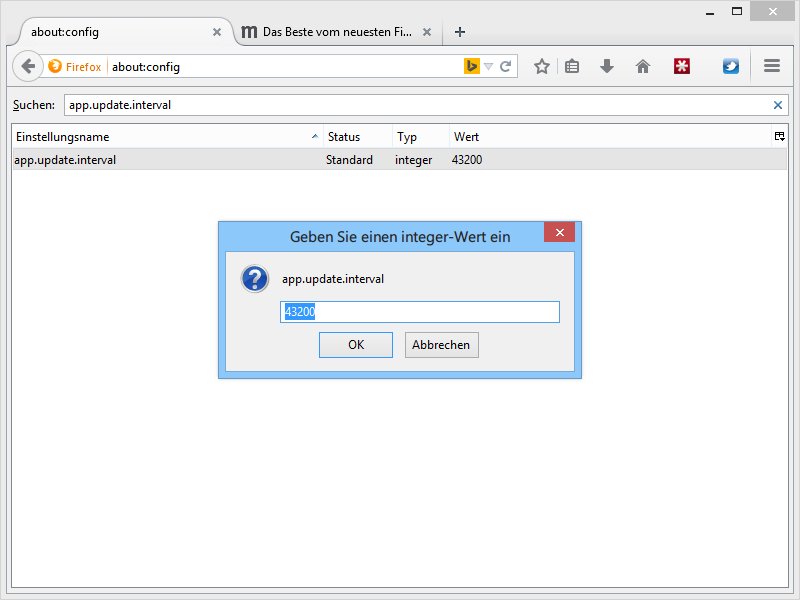
Die Einstellungen verstecken sich in Firefox‘ Konfigurations-Editor. Gebt „about:config“ in die Adressleiste ein und bestätigt die Sicherheitswarnung. Der Editor zeigt hunderte technische Einstellungen – hier könnt ihr tief ins System eingreifen.
Sucht nach „app.update.interval“ über das Suchfeld. Ein Doppelklick auf den Eintrag öffnet ein Eingabefeld, wo ihr den gewünschten Zeitabstand in Sekunden eintragt. Die Berechnung ist simpel: Stunden × 3600 = Sekunden. Wollt ihr beispielsweise alle 24 Stunden prüfen lassen, tragt ihr 86.400 ein.
Benachrichtigungs-Häufigkeit kontrollieren
Die zweite wichtige Einstellung heißt „app.update.promptWaitTime“ und regelt, wie oft Firefox euch über verfügbare Updates informiert. Auch hier gilt die Sekunden-Regel. Der Standard von 48 Stunden entspricht 172.800 Sekunden.
Wer häufiger benachrichtigt werden möchte, reduziert den Wert. Tägliche Erinnerungen? Dann 86.400 eintragen. Seltener störend? 604.800 Sekunden entsprechen einer Woche.
Moderne Alternativen zu about:config
Seit Firefox 115 bietet Mozilla erweiterte Update-Optionen direkt in den Einstellungen. Unter „Allgemein“ → „Firefox-Updates“ findet ihr neben „Automatisch installieren“ auch „Updates herunterladen, aber Installation bestätigen“ und „Nie nach Updates suchen“.
Für Unternehmens-Umgebungen gibt es seit 2024 neue Gruppenrichtlinien, die Update-Verhalten zentral steuern. Home-User profitieren von der verbesserten Transparenz: Firefox zeigt jetzt deutlicher an, welche Art Update vorliegt – Sicherheits-Patch, Feature-Update oder größere Versions-Sprünge.
Sicherheits-Aspekte beachten
Update-Intervalle zu verlängern birgt Risiken. Sicherheitslücken bleiben länger offen, wenn kritische Patches verzögert installiert werden. Mozilla veröffentlicht etwa alle vier Wochen reguläre Updates, dazwischen aber oft ungeplante Sicherheits-Patches.
Besonders Zero-Day-Exploits erfordern schnelle Reaktion. Wer die Prüf-Intervalle drastisch verlängert, sollte zumindest manuell nach wichtigen Updates schauen – etwa über „Hilfe“ → „Über Firefox“.
Troubleshooting bei Update-Problemen
Manchmal klemmt der Update-Mechanismus. Hilfe bietet „about:support“ – dort zeigt der „Update-Verlauf“ an, wann zuletzt geprüft wurde. Bei Problemen löscht die Datei „updates.xml“ im Firefox-Profilordner den Update-Cache.
Alternativ startet ihr Firefox mit deaktivierter Hardware-Beschleunigung: „firefox.exe -safe-mode“ in der Windows-Eingabeaufforderung. Das umgeht häufige Update-Blockaden durch Grafiktreiber-Konflikte.
Enterprise-Features für Power-User
Firefox ESR (Extended Support Release) eignet sich für alle, die weniger häufige, aber stabilere Updates bevorzugen. Diese Version erhält etwa ein Jahr lang nur Sicherheits-Patches, keine Feature-Änderungen.
Unternehmen nutzen Mozilla’s ADMX-Vorlagen für Gruppenrichtlinien oder die policies.json-Datei für lokale Regelungen. Home-User können letztere ebenfalls einsetzen, um Update-Verhalten systemweit zu steuern.
Fazit: Flexibilität mit Augenmaß
Firefox‘ Update-System lässt sich detailliert anpassen – von stündlichen Prüfungen bis hin zu wöchentlichen Intervallen. Die about:config-Methode funktioniert weiterhin zuverlässig, auch wenn Mozilla moderne Alternativen in den Standard-Einstellungen bietet.
Achtung: Extreme Einstellungen können die Sicherheit gefährden oder zu instabilem Verhalten führen. Über das Kontextmenü (rechte Maustaste) lassen sich alle Änderungen jederzeit auf Mozilla’s Standardwerte zurücksetzen.
Zuletzt aktualisiert am 19.04.2026


