

Microsoft veröffentlicht regelmäßig Updates für Windows und Office – eigentlich sollten beide automatisch über die Windows Update-Funktion installiert werden. Falls bei euch keine Office-Updates erscheinen, liegt das meist an einem von drei Gründen.
Klassische Office-Versionen: Windows Update Einstellungen prüfen
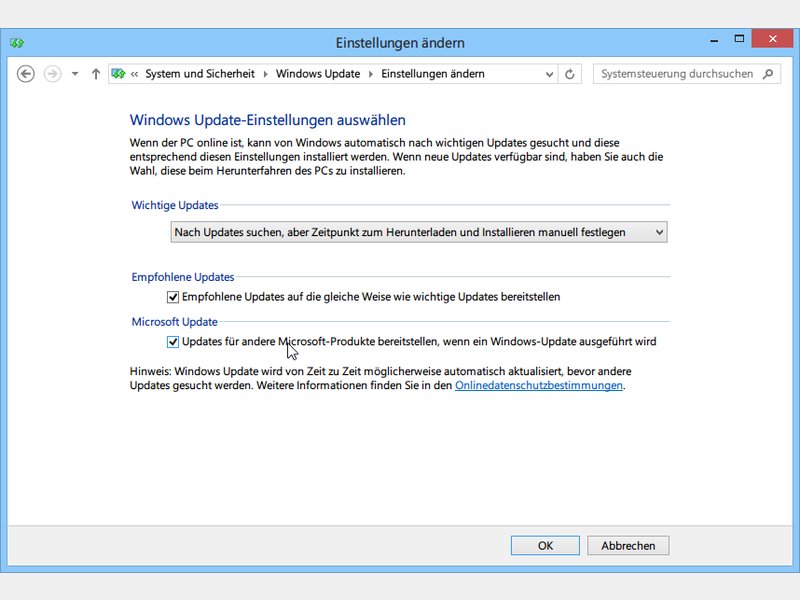
Bei herkömmlichen Office-Installationen (Office 2019, Office 2021) werden Updates normalerweise über Windows Update verteilt. Wenn ihr keine Office-Updates seht, checkt zunächst eure Windows Update-Einstellungen:
Öffnet die Windows-Einstellungen (Windows-Taste + I), navigiert zu „Update und Sicherheit“ und klickt auf „Erweiterte Optionen“. Dort sollte die Option „Updates für andere Microsoft-Produkte beim Aktualisieren von Windows erhalten“ aktiviert sein. Falls nicht, hakt diese an und startet eine neue Update-Suche.
Microsoft 365: Automatische Updates im Hintergrund
Bei Microsoft 365 (ehemals Office 365) läuft das Update-System völlig anders. Diese Click-to-Run-Versionen aktualisieren sich automatisch im Hintergrund – ihr seht also bewusst keine Updates in Windows Update.
Um den Update-Status zu prüfen, öffnet eine beliebige Office-App (Word, Excel, PowerPoint), klickt auf „Datei“ und dann auf „Konto“. Im Bereich „Produktinformationen“ findet ihr „Updateoptionen“. Hier könnt ihr manuelle Updates anstoßen oder den automatischen Update-Kanal ändern.
Microsoft bietet verschiedene Update-Kanäle: Der „Aktuelle Kanal“ erhält monatliche Feature-Updates, der „Monatliche Enterprise-Kanal“ ist konservativer und der „Halbjährliche Enterprise-Kanal“ bringt nur zweimal pro Jahr größere Updates.
Microsoft Store Versionen: Komplett anderes System
Seit Windows 10 gibt es Office auch als Store-App. Diese Versionen werden ausschließlich über den Microsoft Store aktualisiert, nicht über Windows Update. Öffnet den Microsoft Store, klickt auf die drei Punkte oben rechts und wählt „Downloads und Updates“. Dort könnt ihr Updates für alle Store-Apps, einschließlich Office, verwalten.
Office Web Apps und Microsoft 365 Online
Die browserbasierten Office-Versionen (Word Online, Excel Online etc.) aktualisieren sich serverseitig automatisch. Als Nutzer müsst ihr nichts tun – neue Features erscheinen einfach beim nächsten Besuch der Web-App.
Unternehmensnetzwerke: WSUS und Gruppenrichtlinien
In Firmennetzwerken können Administratoren Updates über Windows Server Update Services (WSUS) oder Microsoft System Center Configuration Manager verteilen. Wenn ihr im Büro arbeitet und keine Updates seht, liegt das möglicherweise an restriktiven Gruppenrichtlinien. In diesem Fall wendet euch an eure IT-Abteilung.
Update-Probleme beheben
Sollten Updates trotz korrekter Einstellungen nicht funktionieren, gibt es mehrere Lösungsansätze:
Für klassische Office-Versionen nutzt das Windows Update Troubleshooting-Tool. Geht in die Einstellungen zu „Update und Sicherheit > Problembehandlung“ und führt die Windows Update-Problembehandlung aus.
Bei Microsoft 365-Problemen hilft oft das Office-Reparaturtool. Öffnet die Systemsteuerung, wählt „Programme und Features“, klickt auf Microsoft 365 und dann auf „Ändern“. Wählt „Onlinereparatur“ für eine gründliche Fehlerbehebung.
Sicherheits-Updates priorisieren
Besonders wichtig sind Sicherheits-Updates, die Microsoft außerhalb des regulären Zyklus verteilt. Diese erscheinen bei klassischen Office-Versionen sofort in Windows Update, bei Microsoft 365 werden sie automatisch eingespielt.
Checkt regelmäßig, ob eure Office-Version aktuell ist. In jeder Office-App findet ihr unter „Datei > Konto“ oder „Datei > Hilfe“ die Versionsnummer. Microsoft veröffentlicht auf seiner Website Listen mit den aktuellsten Versionen aller Office-Varianten.
Fazit: Verschiedene Office-Typen, verschiedene Update-Wege
Die Art eurer Office-Installation bestimmt, wie Updates funktionieren. Klassische Kaufversionen nutzen Windows Update, Microsoft 365 aktualisiert automatisch, Store-Versionen laufen über den Microsoft Store. Prüft zunächst, welche Office-Variante ihr nutzt, und stellt dann sicher, dass die entsprechenden Update-Mechanismen aktiviert sind.
Zuletzt aktualisiert am 19.04.2026



