

Chrome-Erweiterungen sind praktisch, aber oft unklar bleibt, was sie im Hintergrund treiben. Während ihr fleißig surft, sammeln manche Add-Ons Daten, kommunizieren mit Servern oder verbrauchen Systemressourcen – meist völlig unbemerkt.
Seit 2024 hat Google die Transparenz deutlich verbessert: In Chrome 130 und neuer findet ihr unter chrome://extensions eine erweiterte Aktivitätsübersicht. Klickt auf „Details“ bei einer Erweiterung, dann auf „Aktivität“ – hier seht ihr, wann welches Add-On zuletzt aktiv war und welche Berechtigungen es nutzt.
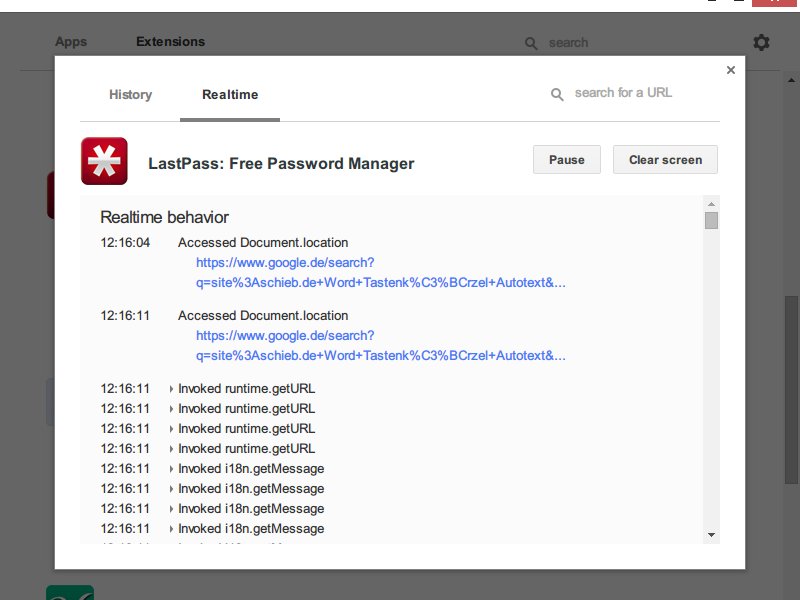
Für detailliertere Analysen gibt es spezialisierte Tools. Das bewährte Chrome Apps & Extensions Developer Tool funktioniert weiterhin und zeigt Echtzeitaktivitäten eurer Erweiterungen. Nach der Installation findet ihr es in der App-Übersicht. Wählt zwischen „Apps“ und „Extensions“, sucht die gewünschte Erweiterung und klickt auf „Behavior“ für eine Aktivitätsübersicht. Mit „Realtime“ seht ihr live, was gerade passiert.
Manifest V3 bringt mehr Kontrolle
Seit 2023 setzt Google verstärkt auf Manifest V3 für neue Erweiterungen. Diese neue Architektur schränkt Hintergrundaktivitäten stark ein: Statt permanenter Background-Scripts gibt es nur noch Service Worker, die sich nach kurzer Inaktivität automatisch beenden. Das reduziert Ressourcenverbrauch und Sicherheitsrisiken erheblich.
Manifest V2-Erweiterungen laufen noch bis Mitte 2026, danach ist Schluss. Viele bekannte Add-Ons wie uBlock Origin mussten bereits umgestellt werden – manchmal mit Funktionseinbußen.
Diese Aktivitäten solltet ihr im Blick behalten:
- Netzwerkverkehr: Manche Erweiterungen senden eure Browserdaten an externe Server. Besonders kritisch bei kostenlosen VPN- oder „Privacy“-Tools
- Cookie-Zugriffe: Add-Ons können Login-Cookies auslesen – ein Sicherheitsrisiko bei unseriösen Anbietern
- Tab-Überwachung: Viele Erweiterungen tracken, welche Websites ihr besucht, angeblich für „bessere Funktionalität“
- CPU-Last: Schlecht programmierte Add-Ons können den Browser verlangsamen oder zum Absturz bringen
So überprüft ihr eure Erweiterungen:
- Chrome Task-Manager: Drückt Shift+Esc oder geht zu Menü → Weitere Tools → Task-Manager. Hier seht ihr den Ressourcenverbrauch jeder Erweiterung in Echtzeit.
-
Berechtigungen prüfen: Geht zu chrome://extensions und schaut bei „Details“ nach den Berechtigungen. Braucht eine Taschenrechner-App wirklich Zugriff auf „alle Websites“?
-
Entwicklertools nutzen: F12 → Network-Tab zeigt alle Netzwerkanfragen. Aktiviert einzelne Erweiterungen und beobachtet, welche Verbindungen aufgebaut werden.
-
Privacy Dashboard: Unter chrome://privacy-sandbox/ad-topics seht ihr, welche Daten für Werbezwecke gesammelt wurden.
Alternative Überwachungstools:
- Extension Monitor: Zeigt detaillierte Statistiken über Add-On-Aktivitäten
- Ghostery: Nicht nur ein Ad-Blocker, sondern auch ein Tracker-Detektor
- Privacy Badger: Erkennt und blockiert verdächtige Tracking-Aktivitäten
Was tun bei verdächtigen Erweiterungen?
Findet ihr Add-Ons mit übermäßiger Aktivität oder fragwürdigen Berechtigungen, deaktiviert sie sofort. Überprüft die Bewertungen im Web Store und recherchiert den Entwickler. Bei kostenlosen Erweiterungen fragt euch: Wie finanziert sich das Tool? Oft durch Datenverkauf oder versteckte Werbung.
Besonders vorsichtig solltet ihr bei Erweiterungen sein, die:
– Passwörter verwalten (außer etablierte Anbieter)
– VPN-Dienste anbieten
– „Kostenlose“ Premium-Features versprechen
– Von unbekannten Entwicklern stammen
Fazit:
Die Zeiten, in denen Erweiterungen völlig unkontrolliert agieren konnten, sind vorbei. Google hat die Überwachungsmöglichkeiten deutlich verbessert, und Manifest V3 sorgt für mehr Sicherheit. Trotzdem solltet ihr regelmäßig prüfen, was eure Add-Ons treiben – denn Transparenz ist der beste Schutz vor unerwünschten Überraschungen.
Zuletzt aktualisiert am 19.04.2026



