

Das Telefonieren vom Mac aus ist längst keine Zukunftsmusik mehr. Was vor zehn Jahren noch über Drittanbieter-Apps lief, ist heute nahtlos in Apples Ökosystem integriert. Egal ob ihr einen Mac Studio, MacBook Pro oder iMac nutzt – euer iPhone wird zur Telefonzentrale.
Handoff macht’s möglich – direkt ohne Umwege
Apple hat die Telefonieren-Funktion seit macOS Yosemite standardmäßig eingebaut. Die Feature heißt „iPhone-Mobilfunkanrufe“ und funktioniert über Handoff. Voraussetzung: Beide Geräte sind mit derselben Apple-ID angemeldet, Bluetooth ist aktiviert und beide hängen im gleichen WLAN.
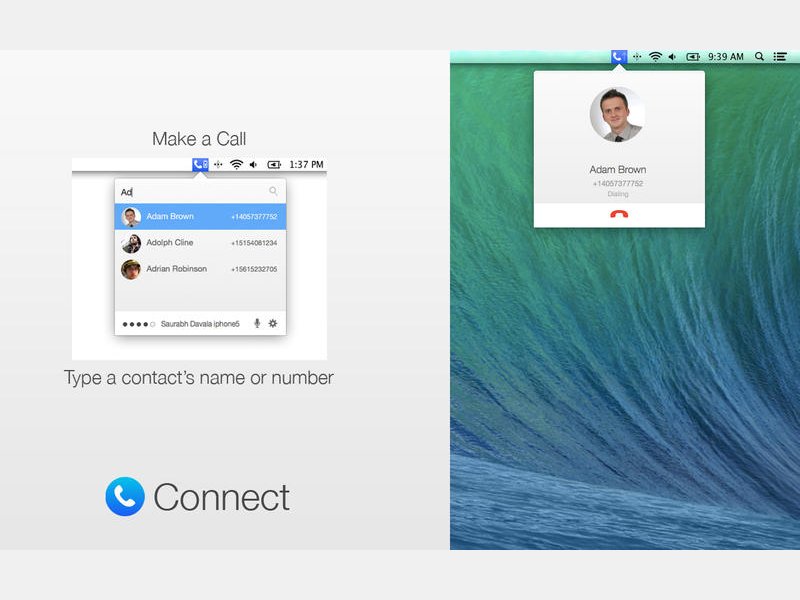
In den iPhone-Einstellungen unter „Telefon“ > „Anrufe auf anderen Geräten“ aktiviert ihr die Funktion. Auf dem Mac findet ihr die Option in der FaceTime-App unter Einstellungen. Ist alles verbunden, seht ihr in der Menüleiste ein kleines Telefon-Symbol.
Anrufen wie ein Profi
Telefonieren funktiert auf mehrere Arten: Ihr klickt eine Telefonnummer in Safari, Mail oder Kontakte an – macOS erkennt automatisch Rufnummern und macht sie anklickbar. Alternativ öffnet ihr die FaceTime-App und gebt dort die Nummer ein. Noch schneller geht’s mit Siri: „Hey Siri, ruf Max Weber an“ – fertig.
Besonders praktisch: Eingehende Anrufe werden auf allen verbundenen Geräten angezeigt. Ihr könnt das Gespräch auf jedem Gerät annehmen und sogar nahtlos zwischen iPhone und Mac wechseln. Das funktioniert übrigens auch mit dem iPad.
Die Audioqualität entscheidet
Für gute Gespräche braucht ihr vernünftige Hardware. Die eingebauten Mikrofone aktueller MacBooks sind ordentlich, aber externe USB-Headsets oder AirPods liefern deutlich bessere Ergebnisse. Besonders in lauten Umgebungen macht sich das bemerkbar.
Ein Tipp für Profis: In den Systemeinstellungen unter „Ton“ könnt ihr Ein- und Ausgabegeräte separat für Anrufe festlegen. So nutzt ihr etwa ein Studio-Mikrofon für Aufnahmen, aber das MacBook-Mikrofon für Telefonate.
Troubleshooting: Wenn’s nicht klappt
Manchmal spinnt die Verbindung. Erste Hilfe: Bluetooth aus- und einschalten, dann beide Geräte neu starten. Funktioniert es immer noch nicht, prüft die Firewall-Einstellungen. Manche Unternehmens-WLANs blockieren die Handoff-Kommunikation.
Ein weiterer Stolperstein: Veraltete Software. Die Telefon-Integration funktioniert nur mit aktuellen Versionen. Also iOS und macOS regelmäßig updaten.
Datenschutz und Sicherheit
Die Gespräche laufen weiterhin über euren Mobilfunkvertrag, nicht über das Internet. Apple leitet nur die Signale zwischen den Geräten weiter. Die Verbindung ist verschlüsselt, aber wie immer gilt: In sensiblen Umgebungen solltet ihr die Funktion deaktivieren.
In Firmen-Umgebungen ist oft Mobile Device Management (MDM) im Spiel. Administratoren können die Handoff-Features zentral steuern oder komplett sperren.
Alternative Apps für Spezialfälle
Trotz der nativen Integration gibt es Szenarien, wo Dritt-Apps sinnvoll sind. „Telephone“ (5,99 Euro) bietet erweiterte Anrufverwaltung und Aufzeichnungsfunktionen. „SpeakerPhone“ integriert sich tiefer in macOS und zeigt Anrufe im Dock an.
Für Teams sind Apps wie „Dialpad“ oder „RingCentral“ interessant, die komplette Telefon-Systeme ersetzen und sich nahtlos in Mac-Workflows integrieren.
VoIP-Integration und Zukunftsausblick
Mit macOS Sequoia hat Apple die Integration von VoIP-Diensten verbessert. Apps wie WhatsApp, Teams oder Zoom können sich jetzt tiefer ins System integrieren und erscheinen wie normale Anrufe.
Die Zukunft gehört definitiv der geräteübergreifenden Kommunikation. Apple arbeitet an noch nahtloserer Integration – Gerüchten zufolge soll „Universal Control“ bald auch Anrufe umfassen.
Fazit: Einfach und praktisch
Das Telefonieren vom Mac aus ist ausgereift und funktioniert zuverlässig. Für die meisten Nutzer reicht die eingebaute Lösung völlig aus. Wer mehr Features braucht, findet im App Store passende Alternativen. In jedem Fall macht die Integration das Arbeiten am Mac komfortabler – besonders wenn das iPhone mal nicht in Reichweite liegt.
Zuletzt aktualisiert am 18.04.2026



